YouTube tilbyder en stor mængde videoindhold af høj kvalitet. De fleste YouTube-videoer er gratis, men de indeholder også en række forskellige reklamer. Er du træt af de irriterende YouTube-annoncer, når du ser YouTube-videoer? For at løse problemet viser denne artikel dig, hvordan du blokerer reklamer på YouTube med en YouTube-reklameblokering
De fleste gange kan du springe YouTube-reklamerne over efter fem sekunder, men nogle gange er du nødt til at se hele videoreklamer i den samme video.
På YouTube findes der forskellige annonceformater, såsom displayannoncer, overlejringsannoncer, videoannoncer, der kan springes over, bumper-annoncer og kommercielle kort.
Du spørger måske dig selv, om det er lovligt at blokere reklamer på YouTube?
Det er ikke ulovligt at blokere reklamer på YouTube (eller på andre websites), men mange indholdsskabere er afhængige af reklameindtægter for at kunne drive deres kanaler. Når seerne bruger en reklameblokering på YouTube, får skaberne derfor ikke penge. Heldigvis findes der måder at fjerne reklamerne på og samtidig støtte de personer, der har lavet videoerne.
Men du bør vide, at annoncer er hovedindtægtskilden for nogle YouTube-skabere. Hvis du vil støtte en YouTube-skaber, kan du vælge at se YouTube-reklamer.
Hvordan blokerer man reklamer på YouTube?
Der er en måde, hvorpå du kan se YouTube uden reklamer gratis og uden udvidelser i din browser, nemlig med Shelblock, som er et reklameblokerende program til pc. Det blokerer reklamer og trackere i din browser, men også dem i de programmer, der er installeret på din computer.
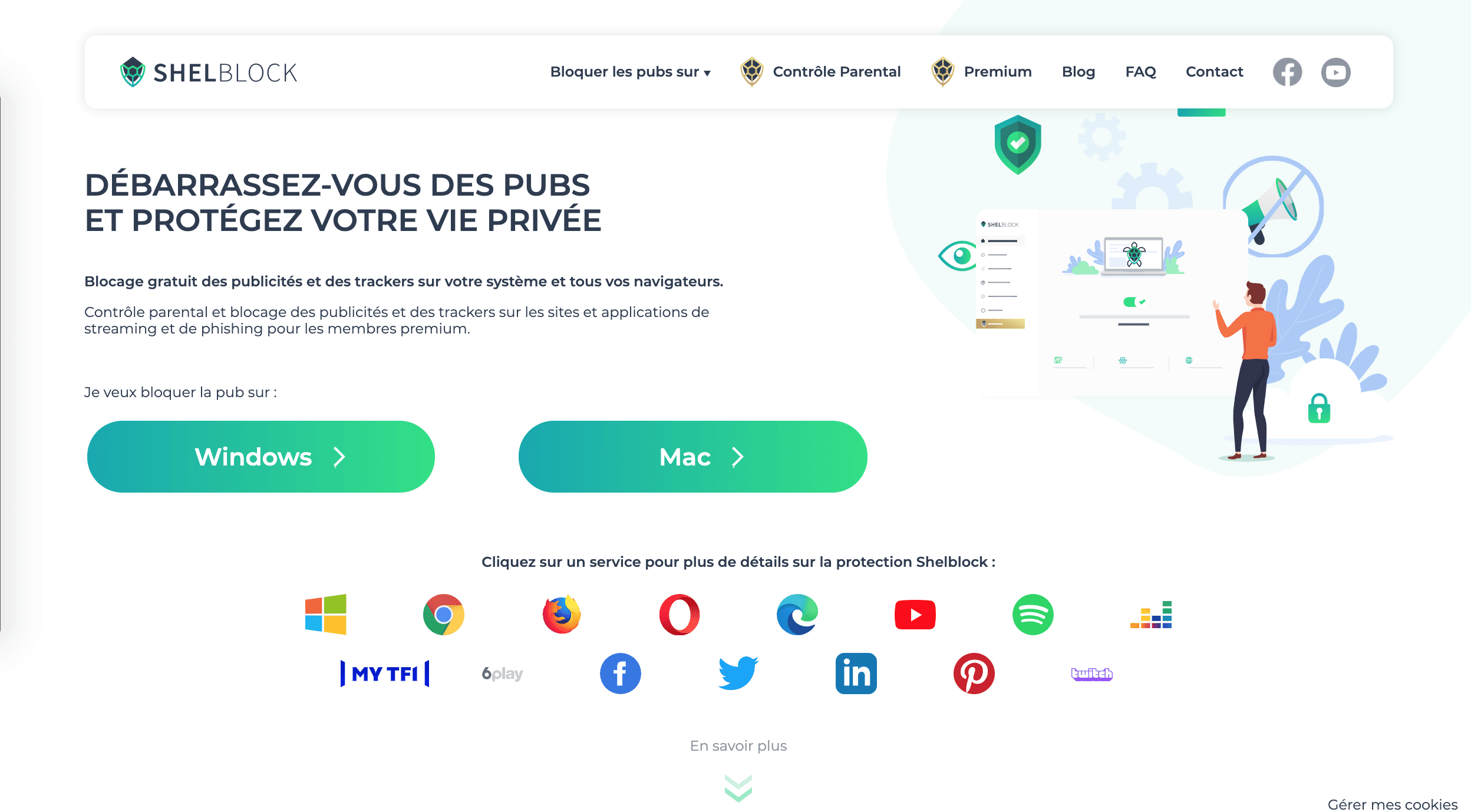
Il est disponible au téléchargement sur le site shelblock.com et s’installe gratuitement sous Windows, avec les dernières versions 7, 8, 8.1 et 10.
Avec Shelblock Premium, il est possible en plus de stopper les publicités des sites et applications de streaming tels que Spotify, Deezer et YouTube (et pas seulement les bannières publicitaires, déjà bloquées avec la version gratuite).
Cette version premium permet également de renforcer le blocage des sites de phishing et des sites de monnaies virtuelles, pour une meilleure protection de la vie privée.
Enfin, elle permet d’activer un contrôle parental afin de bloquer certains sites web pour les enfants, de filtrer les résultats des moteurs de recherche et de définir un mot de passe pour utiliser Shelblock.
Her er trin-for-trin-løsningen til at blokere reklamer på YouTube fra din Windows-computer:
Trin 1: Download Shelblock-programmet til din computer fra hjemmesiden.
Trin 2: Installer programmet Shelblock på din computer.
Trin 3: Åbn en webbrowser, og et ikon vises på skærmen, hvor du kan vælge, om du vil aktivere reklameblokeringen på bestemte sider. Shelblock fungerer med Google Chrome, Microsoft Edge, Mozilla Firefox, Opera osv.
Trin 4: Det er let at aktivere eller deaktivere reklameblokering på YouTube: Under fanen “Avanceret blokering” kan du styre alle dine streamingapps, som er blokeret som standard.
Du kan åbne Premium-versionen fra menuen og prøve den nye version gratis i 15 dage uden nogen købsforpligtelse.
Når Shelblock er installeret, kan du blokere alle reklamer på YouTube. Du kan se videoer uden reklamer, og du skal ikke betale noget for YouTube.