So lädst du iOS 18 und iPadOS 18 als Beta-Version herunter und installierst sie auf deinem Apple-Gerät: iPhone und iPad.
Die Liste der kompatiblen iPhones:
- iPhone 15 Pro Max
- iPhone 15 Pro
- iPhone 15 Plus
- iPhone 15
- iPhone 14 Pro Max
- iPhone 14 Pro
- iPhone 14 Plus
- iPhone 14
- iPhone 13
- iPhone 13 mini
- iPhone 13 Pro
- iPhone 13 Pro Max
- iPhone 12
- iPhone 12 mini
- iPhone 12 Pro
- iPhone 12 Pro Max
- iPhone 11
- iPhone 11 Pro
- iPhone 11 Pro Max
- iPhone XS
- iPhone XS Max
- iPhone XR
- iPhone SE (2. Generation)
- iPhone SE (3. Generation)
Die Liste der kompatiblen iPads:
- iPad mini (5. Generation oder neuer)
- iPad (6. Generation oder neuer)
- iPad Air (3. Generation oder neuer)
- iPad Pro (2. Generation oder neuer)
Bevor Sie beginnen, empfehle ich Ihnen, eine Sicherung Ihres Apple-Geräts über iTunes oder iCloud zu erstellen.
Methode zur Installation ohne Computer:
Hier ist eine Schritt-für-Schritt-Zusammenfassung zur Installation der iOS-18-Beta:
- Erstellen Sie ein Entwicklerkonto oder melden Sie sich bei Ihrem Entwicklerkonto auf beta.apple.com oder developer.apple.com an. Falls dies nicht funktioniert, laden Sie die App im App Store herunter, um ein Konto zu erstellen, ohne etwas zu bezahlen: https://apps.apple.com/fr/app/apple-developer/id640199958
- Öffnen Sie die Einstellungen.
- Gehen Sie zu Allgemein.
- Wählen Sie Softwareaktualisierung.
- Wählen Sie Beta-Aktualisierung aus.
- Melden Sie sich bei Ihrem Entwicklerkonto an.
- Wählen Sie die Option iOS 18 Developer Beta.
- Gehen Sie zurück.
- Die Beta 1 von iOS 18 wird angezeigt.
- Starten Sie den Download.
Methode zur Installation mit einem Computer (Mac und PC) über iTunes:
- Laden Sie die iPSW-Datei Ihres iPhones herunter:

iPhone 15 Pro Max
iPhone 15 Pro
iPhone 15 Plus
iPhone 15
iPhone 14 Pro Max
iPhone 14 Pro
iPhone 14 Plus

iPhone 14

iPhone 13 Pro Max
iPhone 13 Pro
iPhone 13
iPhone 13 mini
iPhone 12 Pro Max
iPhone 12, iPhone 12 Pro

iPhone 12 mini
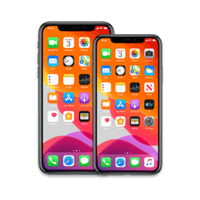
iPhone 11 Pro, 11 Pro Max

iPhone 11
iPhone XS, XS Max
iPhone XR
iPhone SE (3. Generation)
iPhone SE (2. Generation)
2. Laden Sie iTunes auf Ihren Computer herunter Mac und PC.
3. Öffnen Sie iTunes oder den Finder, wenn Sie macOS verwenden.
4. Halten Sie die Taste ⌥ (ALT) auf dem Mac bzw. die Taste ⇧ Shift unter Windows gedrückt und klicken Sie anschließend auf die Schaltfläche Nach Updates suchen.
5. Wählen Sie die IPSW-Datei von iOS 18 für Ihr iPhone aus und klicken Sie auf Öffnen.