YouTube ofrece una gran cantidad de contenido en vídeo de buena calidad. La mayoría de los vídeos de YouTube son gratuitos, pero también incluyen una gran variedad de anuncios. ¿Está harto de esos molestos anuncios de YouTube cuando ve vídeos? Para resolver este problema, este artículo le enseñará cómo bloquear los anuncios en YouTube con un bloqueador de anuncios para Youtube
La mayor parte del tiempo, puede omitir los anuncios de YouTube después de cinco segundos, pero a veces tiene que ver anuncios de vídeo completos dentro del mismo vídeo.
En YouTube existen distintos formatos de anuncios, como los anuncios display, los anuncios superpuestos, los anuncios de vídeo omitibles, los anuncios bumper o las tarjetas comerciales.
¿Se pregunta quizá si bloquear los anuncios en YouTube es legal?
Bloquear los anuncios en YouTube (o en cualquier otro sitio web) no es ilegal, pero muchos creadores de contenido dependen de los ingresos publicitarios para mantener sus canales. Por lo tanto, cuando los espectadores utilizan un bloqueador de anuncios en YouTube, los creadores no cobran. Afortunadamente, existen formas de eliminar los anuncios y, al mismo tiempo, apoyar a quienes han creado los vídeos.
Pero debe saber que los anuncios son la principal fuente de ingresos de algunos creadores de YouTube. Si desea apoyar a un creador de YouTube, puede optar por ver los anuncios de YouTube.
¿Cómo bloquear los anuncios en YouTube?
Existe una forma de ayudarle a ver YouTube sin anuncios de forma gratuita y sin extensiones en su navegador, con Shelblock, un software antipublicidad para PC. Permite, entre otras cosas, bloquear los anuncios y los rastreadores de su navegador, pero también los de las aplicaciones instaladas en su ordenador.
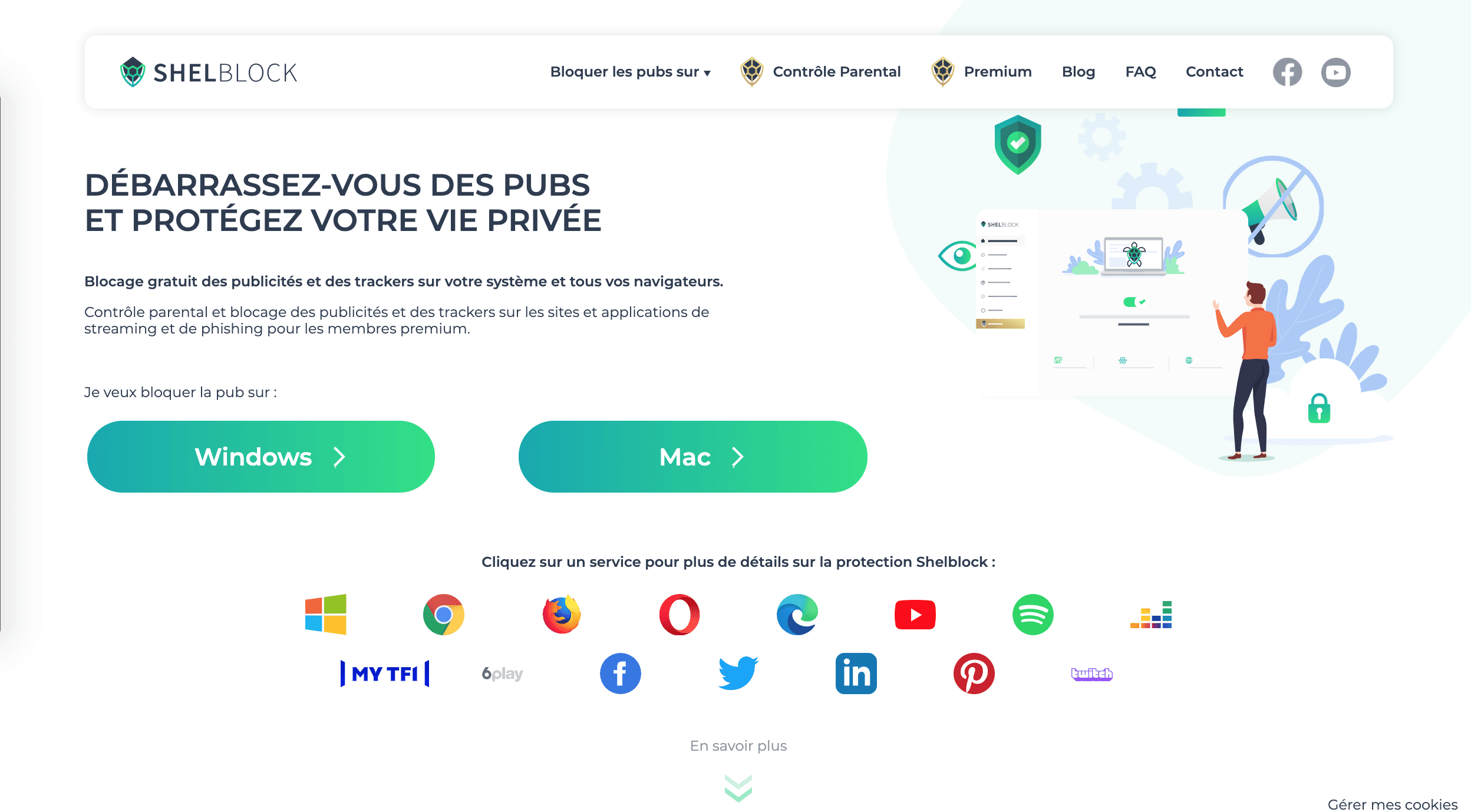
Está disponible para descargar desde el sitio shelblock.com y se instala gratuitamente en Windows, en las versiones 7, 8, 8.1 y 10.
Con Shelblock Premium, también es posible detener los anuncios publicitarios de sitios y aplicaciones de streaming como Spotify, Deezer y Youtube (y no solo los banners publicitarios, que ya se pueden bloquear con la versión gratuita).
Esta versión premium también permite reforzar el bloqueo de sitios de phishing y de sitios de criptomonedas para una mejor protección de la privacidad.
Por último, permite activar un control parental para bloquear determinados sitios web a los niños, filtrar los resultados de los motores de búsqueda y establecer una contraseña para utilizar Shelblock.
Esta es la solución paso a paso para bloquear los anuncios en YouTube desde su ordenador con Windows:
Paso 1: Descargue el software Shelblock en su ordenador desde el sitio web.
Paso 2: Instale el software Shelblock en su ordenador.
Paso 3: Abra un navegador web y aparecerá en pantalla un icono que le permite elegir si desea o no activar el bloqueador de anuncios en determinadas páginas. Shelblock funciona con Google Chrome, Microsoft Edge, Mozilla Firefox, Opera, etc…
Paso 4: Para activar o desactivar el bloqueo de anuncios en YouTube, nada más sencillo: desde la pestaña “Bloqueo avanzado”, controle todas sus aplicaciones de streaming, que están bloqueadas de forma predeterminada.
Puede acceder a la versión Premium desde el menú y probar gratis la nueva versión durante 15 días, sin ninguna obligación de compra.
Una vez instalado Shelblock, podrá bloquear todos los anuncios del sitio web de YouTube. Podrá ver vídeos sin publicidad y no tendrá que pagar nada por YouTube.