YouTube tarjoaa runsaasti laadukasta videosisältöä. Useimmat YouTube-videot ovat ilmaisia, mutta niissä on myös monenlaisia mainoksia. Oletko kyllästynyt ärsyttäviin YouTube-mainoksiin katsoessasi YouTube-videoita? Tämä artikkeli opettaa, miten ongelma ratkaistaan ja miten mainokset estetään YouTubessa YouTube-mainosten estäjällä
Suurimman osan ajasta YouTube-mainokset voi ohittaa viiden sekunnin jälkeen, mutta joskus samassa videossa on katsottava kokonaisia videomainoksia.
YouTubessa on erilaisia mainosmuotoja, kuten display-mainokset, peittomainokset, ohitettavat videomainokset, bumper-mainokset ja tuotekortit.
Saatat miettiä, onko mainosten estäminen YouTubessa laillista?
Mainosten estäminen YouTubessa (tai millä tahansa muulla verkkosivustolla) ei ole laitonta, mutta monet sisällöntuottajat luottavat mainostuloihin kanaviensa tukemisessa. Kun katsojat käyttävät YouTubessa mainosten estäjää, sisällöntuottajat eivät siis saa korvausta. Onneksi on keinoja poistaa mainokset ja tukea silti videoiden tekijöitä.
Sinun on kuitenkin hyvä tietää, että mainokset ovat joillekin YouTube-sisällöntuottajille tärkein tulonlähde. Jos haluat tukea jotakin YouTube-sisällöntuottajaa, voit valita YouTube-mainosten katsomisen.
Miten mainokset estetään YouTubessa?
On olemassa keino katsoa YouTubea ilman mainoksia ilmaiseksi ja ilman selaimen laajennuksia Shelblockin avulla. Se on tietokoneille tarkoitettu mainostenesto-ohjelmisto. Sen avulla voi estää selaimen mainokset ja seuraimet sekä tietokoneeseen asennettujen sovellusten mainokset.
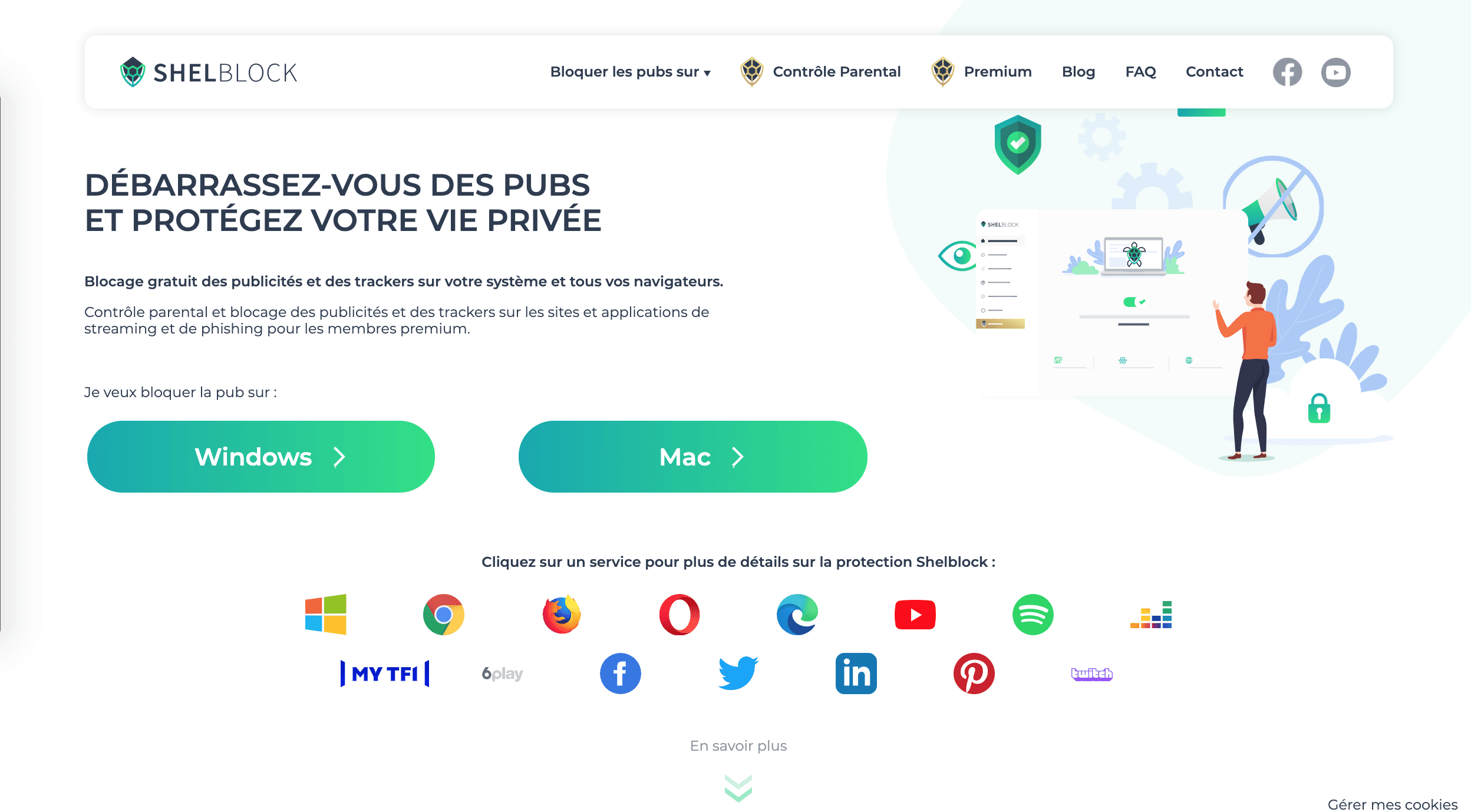
Se on ladattavissa sivustolta shelblock.com, ja se asennetaan ilmaiseksi Windowsiin, versioihin 7, 8, 8.1 ja 10.
Shelblock Premiumin avulla on lisäksi mahdollista estää mainokset suoratoistosivustoilla ja -sovelluksissa, kuten Spotifyssa, Deezerissä ja YouTubessa (eikä pelkästään bannerimainoksia, jotka voi jo estää ilmaisversiolla).
Tämä premium-versio vahvistaa myös tietojenkalasteluun käytettävien sivustojen ja virtuaalivaluuttasivustojen estoa, mikä parantaa yksityisyyden suojaa.
Sen avulla voi lisäksi ottaa käyttöön lapsilukon, jolla estetään tiettyjä verkkosivustoja lapsilta, suodatetaan hakukoneiden tuloksia ja asetetaan salasana Shelblockin käyttöä varten.
Tässä vaiheittainen ratkaisu mainosten estämiseen YouTubessa Windows-tietokoneellasi:
Vaihe 1: Lataa Shelblock-ohjelmisto tietokoneellesi verkkosivustolta.
Vaihe 2: Asenna Shelblock-ohjelmisto tietokoneellesi.
Vaihe 3: Avaa verkkoselain, jolloin näytölle ilmestyy kuvake, jonka avulla voit valita, haluatko ottaa mainosten eston käyttöön tietyillä sivuilla. Shelblock toimii Google Chromen, Microsoft Edgen, Mozilla Firefoxin, Operan ja muiden selainten kanssa…
Vaihe 4: Mainosten eston ottaminen käyttöön tai poistaminen käytöstä YouTubessa on helppoa: hallitse “Edistynyt esto” -välilehdellä kaikkia suoratoistosovelluksiasi, jotka on oletuksena estetty.
Pääset Premium-versioon valikosta ja voit kokeilla uutta versiota ilmaiseksi 15 päivän ajan ilman ostovelvoitetta.
Kun Shelblock on asennettu, voit estää kaikki YouTube-sivuston mainokset. Voit katsoa videoita ilman mainoksia, eikä YouTubesta tarvitse maksaa mitään.