YouTube बड़ी मात्रा में उच्च गुणवत्ता वाला वीडियो कंटेंट उपलब्ध कराता है। YouTube के अधिकांश वीडियो मुफ़्त हैं, लेकिन उनमें तरह-तरह के विज्ञापन भी होते हैं। क्या YouTube वीडियो देखते समय इन परेशान करने वाले विज्ञापनों से आप तंग आ चुके हैं? इस समस्या को हल करने के लिए, यह लेख आपको सिखाएगा कि Youtube ऐड ब्लॉकर के साथ YouTube पर विज्ञापनों को कैसे ब्लॉक किया जाए।
ज़्यादातर समय आप पाँच सेकंड बाद YouTube विज्ञापनों को स्किप कर सकते हैं, लेकिन कभी-कभी आपको एक ही वीडियो में पूरे वीडियो विज्ञापन देखने पड़ते हैं।
YouTube पर विज्ञापनों के अलग-अलग फ़ॉर्मैट होते हैं, जैसे डिस्प्ले विज्ञापन, ओवरले विज्ञापन, स्किप किए जा सकने वाले वीडियो विज्ञापन, बम्पर विज्ञापन और कमर्शियल कार्ड।
आप शायद सोच रहे होंगे कि क्या YouTube पर विज्ञापन ब्लॉक करना कानूनी है?
YouTube (या किसी भी अन्य वेबसाइट) पर विज्ञापनों को ब्लॉक करना गैरकानूनी नहीं है, लेकिन कई कंटेंट क्रिएटर अपने चैनलों को चलाने के लिए विज्ञापन से होने वाली कमाई पर निर्भर होते हैं। इसलिए जब दर्शक YouTube पर ऐड ब्लॉकर इस्तेमाल करते हैं, तो क्रिएटरों को भुगतान नहीं मिलता। सौभाग्य से, विज्ञापन हटाने और साथ ही वीडियो बनाने वालों का समर्थन करने के तरीके मौजूद हैं।
लेकिन आपको यह जानना चाहिए कि कुछ YouTube क्रिएटरों के लिए विज्ञापन ही कमाई का मुख्य स्रोत होते हैं। यदि आप किसी YouTube क्रिएटर का समर्थन करना चाहते हैं, तो आप YouTube विज्ञापन देखना चुन सकते हैं।
YouTube पर विज्ञापनों को कैसे ब्लॉक करें?
अपने ब्राउज़र में एक्सटेंशन के बिना मुफ़्त में YouTube को विज्ञापनों के बिना देखने का एक तरीका है: Shelblock, जो PC के लिए एक ऐंटी-ऐड सॉफ़्टवेयर है। यह आपके ब्राउज़र के विज्ञापनों और ट्रैकर्स को ब्लॉक करने के साथ-साथ आपके कंप्यूटर पर इंस्टॉल किए गए ऐप्लिकेशन के विज्ञापनों को भी ब्लॉक करता है।
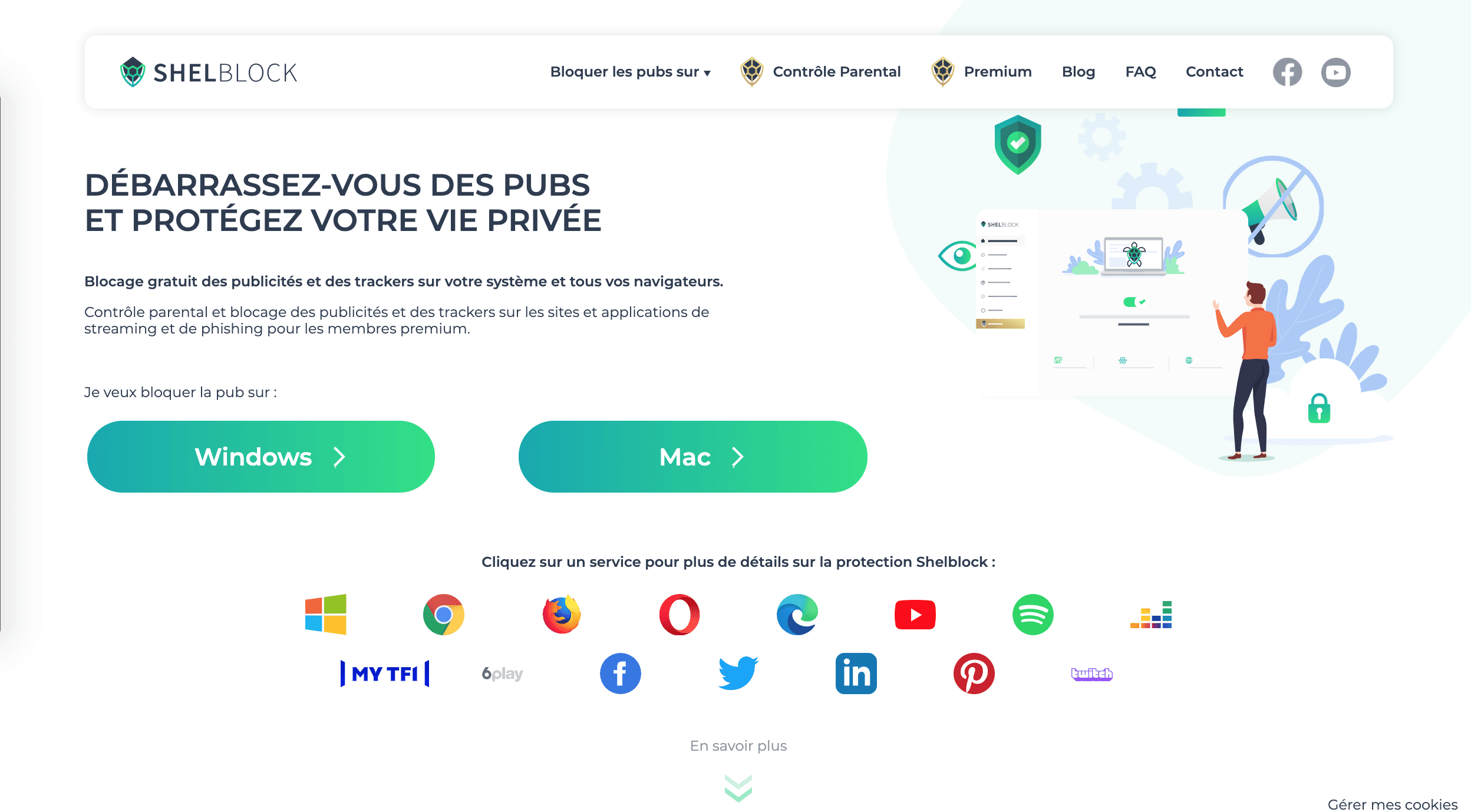
यह shelblock.com साइट से डाउनलोड के लिए उपलब्ध है और Windows के नवीनतम संस्करणों 7, 8, 8.1 और 10 पर मुफ़्त में इंस्टॉल हो जाता है।
Shelblock Premium के साथ Spotify, Deezer और YouTube जैसी स्ट्रीमिंग साइटों और ऐप्लिकेशन के विज्ञापनों को भी रोका जा सकता है (केवल बैनर विज्ञापन ही नहीं, जिन्हें मुफ़्त संस्करण में पहले से ब्लॉक किया जा सकता है)।
यह प्रीमियम संस्करण फ़िशिंग साइटों और वर्चुअल मुद्रा वाली साइटों की ब्लॉकिंग को भी मज़बूत बनाता है, ताकि निजता की बेहतर सुरक्षा मिल सके।
अंत में, यह पैरेंटल कंट्रोल सक्रिय करने की सुविधा देता है, जिससे बच्चों के लिए कुछ वेबसाइटें ब्लॉक की जा सकती हैं, सर्च इंजन के परिणाम फ़िल्टर किए जा सकते हैं और Shelblock का उपयोग करने के लिए पासवर्ड सेट किया जा सकता है।
Windows कंप्यूटर पर YouTube के विज्ञापन ब्लॉक करने का चरण-दर-चरण समाधान यह है:
चरण 1: वेबसाइट से अपने कंप्यूटर पर Shelblock सॉफ़्टवेयर डाउनलोड करें।
चरण 2: अपने कंप्यूटर पर Shelblock सॉफ़्टवेयर इंस्टॉल करें।
चरण 3: कोई वेब ब्राउज़र खोलें, फिर स्क्रीन पर एक आइकन दिखाई देगा, जिससे आप चुन सकते हैं कि कुछ पेजों पर विज्ञापन ब्लॉकर सक्रिय करना है या नहीं। Shelblock, Google Chrome, Microsoft Edge, Mozilla Firefox, Opera आदि के साथ काम करता है…
चरण 4: YouTube में विज्ञापनों की ब्लॉकिंग चालू या बंद करना बेहद आसान है: “उन्नत ब्लॉकिंग” टैब से अपने सभी स्ट्रीमिंग ऐप्स को नियंत्रित करें, जो डिफ़ॉल्ट रूप से ब्लॉक रहते हैं।
आप मेनू से Premium संस्करण तक पहुँच सकते हैं और बिना किसी खरीद की शर्त के नए संस्करण को 15 दिनों तक मुफ़्त में आज़मा सकते हैं।
Shelblock इंस्टॉल होने के बाद, आप YouTube वेबसाइट के सभी विज्ञापन ब्लॉक कर सकेंगे। आप बिना विज्ञापन के वीडियो देख सकेंगे और YouTube के लिए आपको कुछ भी भुगतान नहीं करना होगा।