YouTube oferuje ogromną ilość wartościowych treści wideo. Większość filmów na YouTube jest bezpłatna, ale zawierają one również różnorodne reklamy. Masz dość irytujących reklam na YouTube podczas oglądania filmów? Aby rozwiązać ten problem, z tego artykułu dowiesz się, jak zablokować reklamy na YouTube za pomocą blokera reklam YouTube
W większości przypadków reklamy na YouTube można pominąć po pięciu sekundach, jednak czasami trzeba obejrzeć pełne reklamy wideo w ramach tego samego filmu.
Na YouTube występują różne formaty reklam, takie jak reklamy displayowe, reklamy nakładkowe, reklamy wideo możliwe do pominięcia, reklamy bumper czy karty produktowe.
Być może zastanawiasz się, czy blokowanie reklam na YouTube jest legalne?
Blokowanie reklam na YouTube (lub na jakiejkolwiek innej stronie internetowej) nie jest nielegalne, ale wielu twórców treści polega na przychodach z reklam, aby utrzymać swoje kanały. W rezultacie, gdy widzowie korzystają z blokera reklam na YouTube, twórcy nie otrzymują wynagrodzenia. Na szczęście istnieją sposoby, aby usunąć reklamy i jednocześnie wspierać osoby, które przygotowały filmy.
Warto jednak wiedzieć, że reklamy są głównym źródłem dochodu niektórych twórców na YouTube. Jeśli chcesz wesprzeć twórcę na YouTube, możesz zdecydować się na oglądanie reklam.
Jak zablokować reklamy na YouTube?
Istnieje sposób, który pozwala oglądać YouTube bez reklam, za darmo i bez rozszerzeń w przeglądarce – dzięki Shelblock, programowi antyreklamowemu na komputery PC. Blokuje on reklamy i trackery w przeglądarce, a także te w aplikacjach zainstalowanych na komputerze.
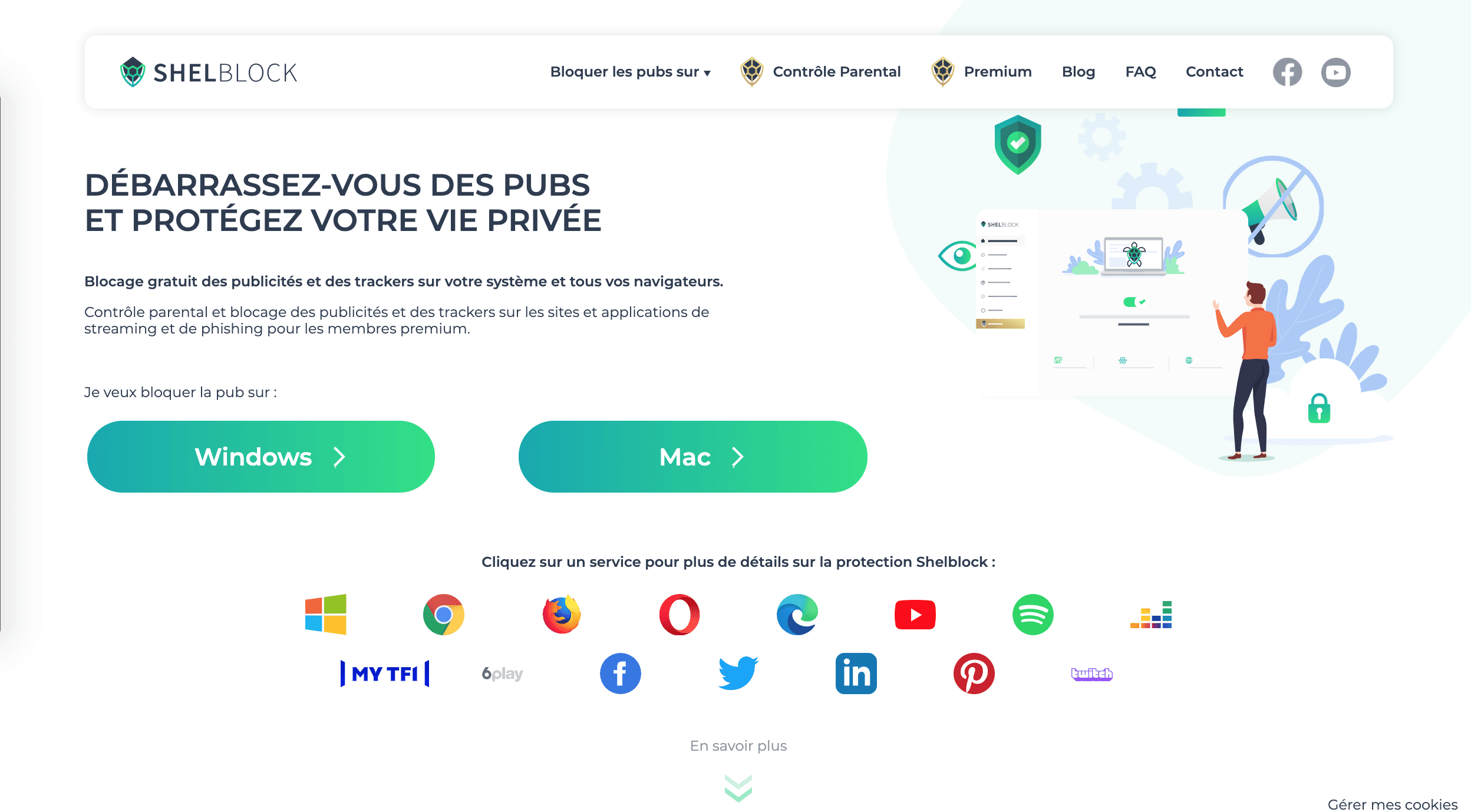
Można go pobrać ze strony shelblock.com i bezpłatnie zainstalować w systemie Windows w najnowszych wersjach 7, 8, 8.1 i 10.
Dzięki Shelblock Premium można dodatkowo zatrzymać reklamy w serwisach i aplikacjach streamingowych, takich jak Spotify, Deezer i Youtube (a nie tylko banery reklamowe, które można blokować już w wersji bezpłatnej).
Wersja premium pozwala również wzmocnić blokowanie stron phishingowych oraz stron związanych z kryptowalutami, co zapewnia lepszą ochronę prywatności.
Umożliwia wreszcie włączenie kontroli rodzicielskiej, aby blokować wybrane strony internetowe dla dzieci, filtrować wyniki wyszukiwarek oraz ustawić hasło do obsługi Shelblock.
Oto rozwiązanie krok po kroku, jak zablokować reklamy na YouTube na komputerze z systemem Windows:
Krok 1: Pobierz program Shelblock na swój komputer ze strony internetowej.
Krok 2: Zainstaluj program Shelblock na swoim komputerze.
Krok 3: Otwórz przeglądarkę internetową – na ekranie pojawi się ikona, która pozwala wybrać, czy chcesz włączyć bloker reklam na wybranych stronach. Shelblock działa z Google Chrome, Microsoft Edge, Mozilla Firefox, Opera itd.
Krok 4: Aby włączyć lub wyłączyć blokowanie reklam w YouTube, nie ma nic prostszego: na karcie „Blokowanie zaawansowane” sprawdź wszystkie aplikacje streamingowe, które są domyślnie blokowane.
Do wersji Premium możesz przejść z poziomu menu i przetestować nową wersję za darmo przez 15 dni, bez żadnego zobowiązania do zakupu.
Po zainstalowaniu Shelblock będziesz mógł zablokować wszystkie reklamy w serwisie YouTube. Będziesz oglądać filmy bez reklam i nie zapłacisz nic za YouTube.