O YouTube disponibiliza uma grande quantidade de conteúdo de vídeo de boa qualidade. A maioria dos vídeos do YouTube é gratuita, mas também inclui uma variedade de anúncios. Está farto destes anúncios incómodos do YouTube quando vê vídeos? Para resolver este problema, este artigo vai ensinar-lhe como bloquear os anúncios no YouTube com um bloqueador de anúncios do YouTube
Na maior parte das vezes, é possível ignorar os anúncios do YouTube ao fim de cinco segundos, mas por vezes tem de ver anúncios de vídeo completos no mesmo vídeo.
No YouTube existem diferentes formatos de anúncios, como os anúncios display, os anúncios em sobreposição, os anúncios de vídeo ignoráveis, os anúncios bumper ou ainda os cartões comerciais.
Poderá perguntar-se se bloquear os anúncios no YouTube é legal?
Bloquear os anúncios no YouTube (ou em qualquer outro site) não é ilegal, mas muitos criadores de conteúdo dependem das receitas publicitárias para sustentar os seus canais. Por conseguinte, quando os espectadores utilizam um bloqueador de anúncios no YouTube, os criadores não são remunerados. Felizmente, existem formas de eliminar os anúncios e, ao mesmo tempo, apoiar quem criou os vídeos.
No entanto, deve saber que os anúncios são a principal fonte de rendimento de alguns criadores do YouTube. Se quiser apoiar um criador do YouTube, pode optar por ver os anúncios do YouTube.
Como bloquear os anúncios no YouTube?
Existe uma forma de o ajudar a ver YouTube sem anúncios, gratuitamente e sem extensões no navegador, com o Shelblock, um software antipublicidade para PC. Permite bloquear os anúncios e os rastreadores do seu navegador, mas também os das aplicações instaladas no seu computador.
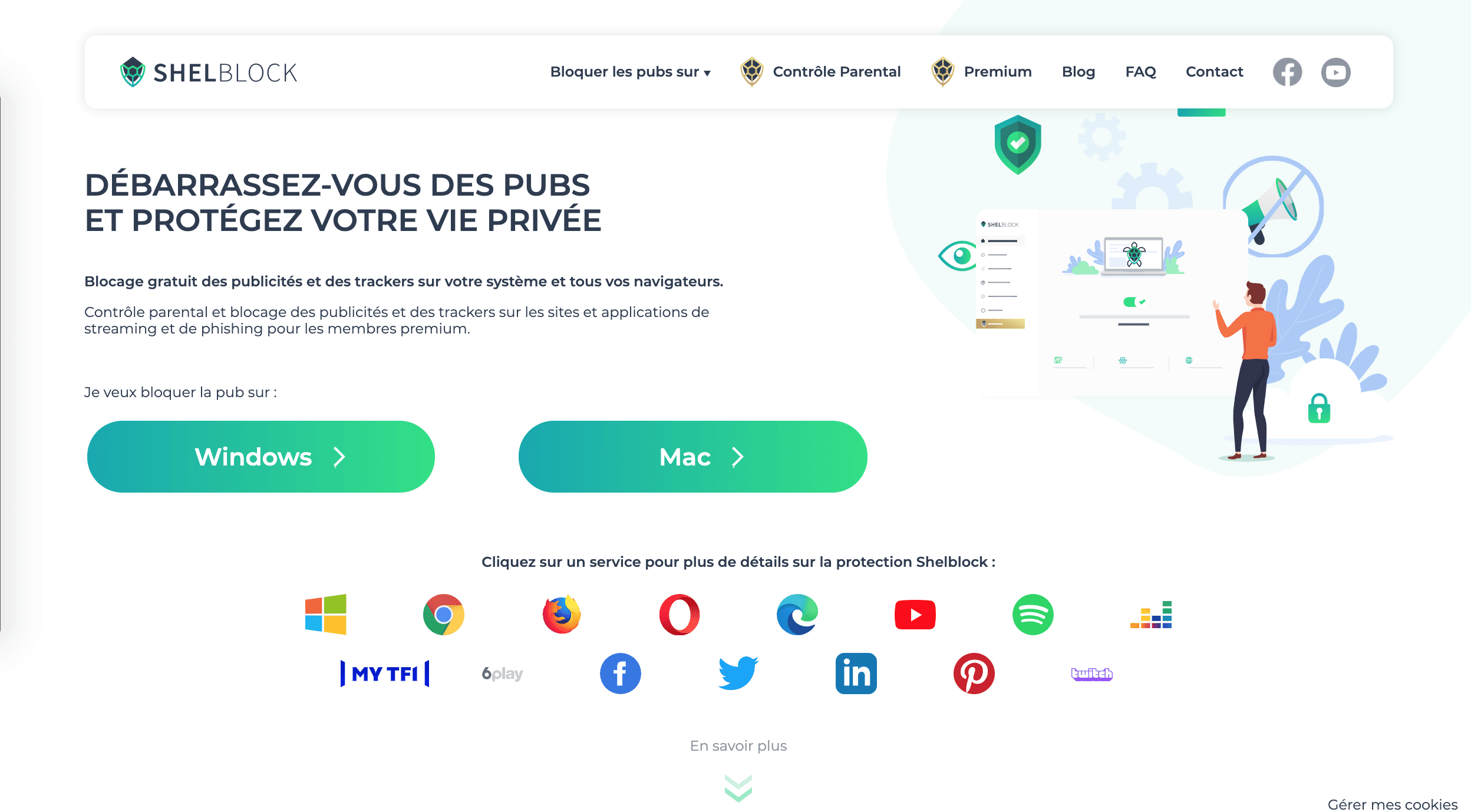
Está disponível para transferência a partir do site shelblock.com e instala-se gratuitamente no Windows, nas versões mais recentes 7, 8, 8.1 e 10.
Com o Shelblock Premium, é possível, além disso, bloquear os anúncios publicitários de sites e aplicações de streaming como o Spotify, o Deezer e o YouTube (e não apenas os banners publicitários, que já podem ser bloqueados com a versão gratuita).
Esta versão premium permite também reforçar o bloqueio de sites de phishing e de sites de moedas virtuais, para uma melhor proteção da privacidade.
Permite, por fim, ativar um controlo parental para bloquear determinados sites para crianças, filtrar os resultados dos motores de pesquisa e definir uma palavra-passe para utilizar o Shelblock.
Eis a solução passo a passo para bloquear os anúncios no YouTube a partir do seu computador com Windows:
Passo 1: Transfira o software Shelblock para o seu computador a partir do site.
Passo 2: Instale o software Shelblock no seu computador.
Passo 3: Abra um navegador web e surgirá um ícone no ecrã que lhe permite escolher se pretende ou não ativar o bloqueador de anúncios em determinadas páginas. O Shelblock funciona com Google Chrome, Microsoft Edge, Mozilla Firefox, Opera, etc.
Passo 4: Para ativar ou desativar o bloqueio de anúncios no YouTube, nada mais simples: no separador “Bloqueio avançado”, controle todas as suas aplicações de streaming, que estão bloqueadas por predefinição.
Pode aceder à versão Premium a partir do menu e experimentar gratuitamente a nova versão durante 15 dias, sem qualquer obrigação de compra.
Depois de instalar o Shelblock, poderá bloquear todos os anúncios do site do YouTube. Poderá ver vídeos sem publicidade e não terá de pagar nada pelo YouTube.