YouTube erbjuder en mängd videoinnehåll av hög kvalitet. De flesta videor på YouTube är gratis, men de innehåller också en rad olika annonser. Är du trött på de irriterande YouTube-annonserna när du tittar på videor? För att lösa problemet visar den här artikeln hur du blockerar annonser på YouTube med en annonsblockerare för Youtube
Oftast kan du hoppa över YouTube-annonser efter fem sekunder, men ibland måste du se hela videoannonser i samma video.
På YouTube finns olika annonsformat, till exempel displayannonser, överläggsannonser, videoannonser som går att hoppa över, bumperannonser och produktkort.
Du undrar kanske om det är lagligt att blockera annonser på YouTube?
Att blockera annonser på YouTube (eller på någon annan webbplats) är inte olagligt, men många innehållsskapare är beroende av annonsintäkter för att finansiera sina kanaler. När tittarna använder en annonsblockerare på YouTube får skaparna alltså ingen ersättning. Som tur är finns det sätt att slippa annonserna och ändå stödja dem som har gjort videorna.
Men du bör känna till att annonser är den viktigaste inkomstkällan för vissa YouTube-skapare. Om du vill stödja en YouTube-skapare kan du välja att titta på YouTube-annonser.
Hur blockerar man annonser på YouTube?
Det finns ett sätt att titta på YouTube utan annonser, gratis och utan tillägg i webbläsaren, med Shelblock, ett annonsblockerande program för PC. Det blockerar annonser och spårare i webbläsaren, men även i de program som är installerade på datorn.
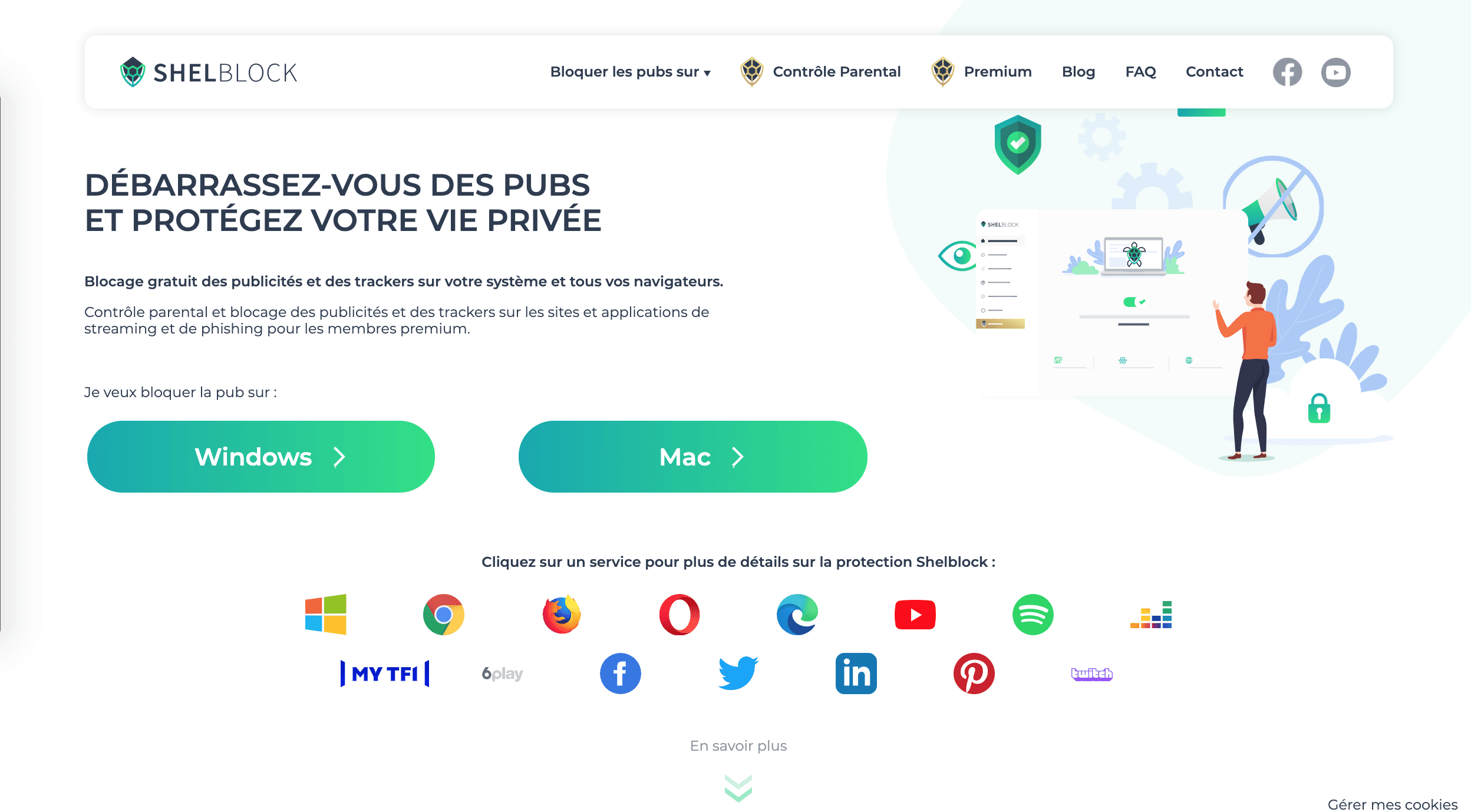
Det kan laddas ned från webbplatsen shelblock.com och installeras gratis på Windows, version 7, 8, 8.1 och 10.
Med Shelblock Premium kan du dessutom stoppa reklamen på streamingsajter och streamingappar som Spotify, Deezer och Youtube (inte bara reklambannrar, som redan kan blockeras med gratisversionen).
Premiumversionen förstärker också blockeringen av nätfiskesajter och sajter för virtuella valutor, för ett bättre integritetsskydd.
Slutligen går det att aktivera föräldrakontroll för att blockera vissa webbplatser för barn, filtrera sökmotorernas resultat och ange ett lösenord för att använda Shelblock.
Så här blockerar du steg för steg annonser på YouTube från din Windows-dator:
Steg 1: Ladda ned programmet Shelblock till din dator från webbplatsen.
Steg 2: Installera programmet Shelblock på din dator.
Steg 3: Öppna en webbläsare. En ikon visas då på skärmen där du kan välja om du vill aktivera annonsblockeraren på vissa sidor eller inte. Shelblock fungerar med Google Chrome, Microsoft Edge, Mozilla Firefox, Opera med flera.
Steg 4: Det är enkelt att aktivera eller inaktivera annonsblockeringen på YouTube: under fliken ”Avancerad blockering” kan du styra alla streamingappar, som är blockerade som standard.
Du kommer åt Premiumversionen via menyn och kan testa den nya versionen gratis i 15 dagar utan några köpvillkor.
När Shelblock är installerat kan du blockera alla annonser på webbplatsen YouTube. Du kan titta på videor utan reklam och behöver inte betala något för YouTube.