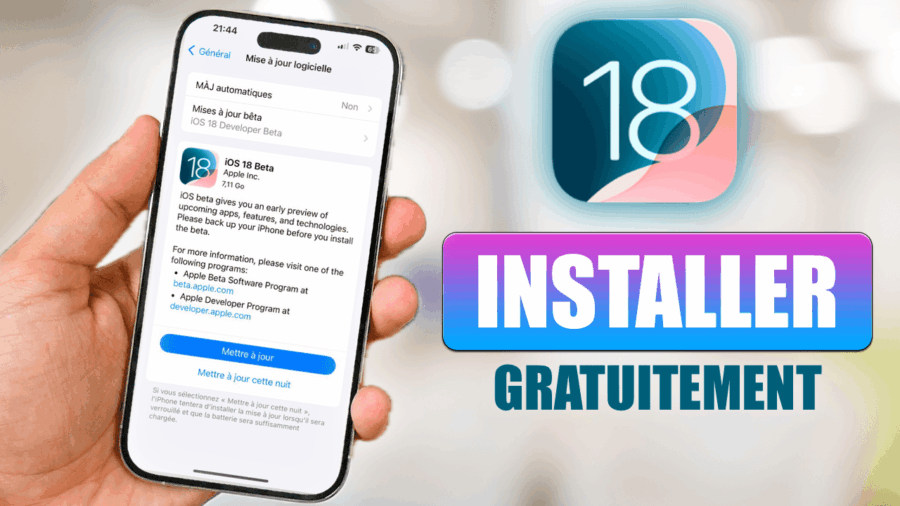
Iată soluția pentru a descărca și instala iOS 13 Developer beta 1 fără a pierde date de pe dispozitivul dumneavoastră Apple: iPhone sau iPad, cu Windows.
Lista iPhone-urilor compatibile:
- iPhone XS
- iPhone XS Max
- iPhone XR
- iPhone X
- iPhone 8
- iPhone 8 Plus
- iPhone 7
- iPhone 7 Plus
- iPhone 6s
- iPhone 6s Plus
- iPhone SE
Lista iPad-urilor compatibile:
- iPad mini 4, iPad Air 2
- iPad (a 5-a generație), iPad (a 6-a generație)
- iPad Pro (9,7 inch)
- iPad Pro (12,9 inch)
- iPad Pro (10,5 inch), iPad Pro (12,9 inch) (a 2-a generație)
- iPad Pro (11 inch), iPad Pro (12,9 inch) (a 3-a generație)
- iPad mini (a 5-a generație), iPad Air (a 3-a generație)
Lista iPod Touch compatibile:
- iPod touch (a 6-a generație)
- Descarcă 3uTools
1) Descarcă 3uTools
Trebuie să descărcați pe computerul dumneavoastră Windows programul 3uTools, disponibil aici: http://www.3u.com/
2) Instalează 3uTools
3) Lansează 3uTools ca administrator
Faceți clic dreapta pe pictograma programului 3uTools, apoi deschideți-l ca administrator.
4) Descarcă iOS 13 beta
Pour télécharger iOS 13 bêta, il faut aller dans la catégorie “Flash & Jb” puis dans la catégorie Easy Flash. Ensuite, il faut cliquer sur downloading à droite de la version d’iOS 13 bêta.
5) Installer iOS 13 bêta
Pentru a instala iOS 13 beta, trebuie să faci clic pe butonul Flash de culoare verde, din dreapta jos a aplicației.
Asigură-te că ți-ai conectat dispozitivul la cel mai performant port USB al computerului, pentru o instalare rapidă.
Ça ne marche pas mon Ipad ne s’allume plus