Ето решението за изтегляне и инсталиране на iOS 18 и iPadOS 18 в бета версия на вашето Apple устройство: iPhone и iPad.
Списък със съвместими iPhone:
- iPhone 15 Pro Max
- iPhone 15 Pro
- iPhone 15 Plus
- iPhone 15
- iPhone 14 Pro Max
- iPhone 14 Pro
- iPhone 14 Plus
- iPhone 14
- iPhone 13
- iPhone 13 mini
- iPhone 13 Pro
- iPhone 13 Pro Max
- iPhone 12
- iPhone 12 mini
- iPhone 12 Pro
- iPhone 12 Pro Max
- iPhone 11
- iPhone 11 Pro
- iPhone 11 Pro Max
- iPhone XS
- iPhone XS Max
- iPhone XR
- iPhone SE (2-ро поколение)
- iPhone SE (3-то поколение)
Списък със съвместими iPad:
- iPad mini (5-то поколение или по-ново)
- iPad (6-то поколение или по-ново)
- iPad Air (3e génération ou ultérieure)
- iPad Pro (2ème ou ultérieure)
Преди да започнете, препоръчвам ви да направите резервно копие на устройството си Apple в iTunes или iCloud.
Метод за инсталиране без компютър:
Ето резюме стъпка по стъпка как да инсталирате бета версията на iOS 18:
- Създайте или влезте в своя разработчически акаунт на beta.apple.com или developer.apple.com. Ако това не работи, изтеглете приложението от App Store, за да създадете акаунт, без да плащате: https://apps.apple.com/fr/app/apple-developer/id640199958
- Се rendre dans Réglages.
- Aller dans Général.
- Choisir Mise à jour logicielle.
- Sélectionner Mise à jour bêta.
- Влезте в своя разработчически акаунт.
- Choisir l’option iOS 18 Developer Beta.
- Revenir en arrière.
- La bêta 1 d’iOS 18 va apparaître.
- Lancer le téléchargement.
Метод за инсталиране с компютър (Mac и PC) чрез iTunes:
- Изтеглете iPSW файла за вашия iPhone:

iPhone 15 Pro Max
iPhone 15 Pro
iPhone 15 Plus
iPhone 15
iPhone 14 Pro Max
iPhone 14 Pro
iPhone 14 Plus

iPhone 14

iPhone 13 Pro Max
iPhone 13 Pro
iPhone 13
iPhone 13 mini
iPhone 12 Pro Max
iPhone 12, iPhone 12 Pro

iPhone 12 mini
iPhone 11 Pro, 11 Pro Max

iPhone 11
iPhone XS, XS Max
iPhone XR

iPhone SE (3-то поколение)
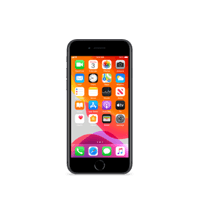
iPhone SE (2-ро поколение)
2. Изтеглете iTunes на вашия компютър Mac и PC.
3. Отворете iTunes или Finder, ако използвате macOS.
4. Натиснете клавиша ⌥ (ALT) на клавиатурата на Mac или клавиша ⇧ Shift, ако използвате Windows, след което щракнете върху бутона Проверка за актуализации.
5. Изберете IPSW файла за iOS 18 на вашия iPhone и натиснете „Отвори“.