Her er løsningen for å laste ned og installere betaversjonen av iOS 18 og iPadOS 18 på Apple-enheten din: iPhone og iPad.
La liste d’iPhone compatible :
- iPhone 15 Pro Max
- iPhone 15 Pro
- iPhone 15 Plus
- iPhone 15
- iPhone 14 Pro Max
- iPhone 14 Pro
- iPhone 14 Plus
- iPhone 14
- iPhone 13
- iPhone 13 mini
- iPhone 13 Pro
- iPhone 13 Pro Max
- iPhone 12
- iPhone 12 mini
- iPhone 12 Pro
- iPhone 12 Pro Max
- iPhone 11
- iPhone 11 Pro
- iPhone 11 Pro Max
- iPhone XS
- iPhone XS Max
- iPhone XR
- iPhone SE (2nd génération)
- iPhone SE (3e génération)
La liste d’iPad compatible :
- iPad mini (5e génération ou ultérieure)
- iPad (6e génération ou ultérieure)
- iPad Air (3e génération ou ultérieure)
- iPad Pro (2e génération ou ultérieure)
Avant de commencer, je vous recommande de faire une sauvegarde de votre appareil Apple sur iTunes ou iCloud.
Slik installerer du uten datamaskin:
Her er en trinnvis oppsummering av hvordan du installerer betaversjonen av iOS 18:
- Opprett en utviklerkonto eller logg inn på din eksisterende konto på beta.apple.com eller developer.apple.com. Hvis det ikke fungerer, kan du laste ned appen fra App Store for å opprette en konto uten å betale: https://apps.apple.com/fr/app/apple-developer/id640199958
- Se rendre dans Réglages.
- Aller dans Général.
- Choisir Mise à jour logicielle.
- Sélectionner Mise à jour bêta.
- Logg inn på utviklerkontoen din.
- Choisir l’option iOS 18 Developer Beta.
- Revenir en arrière.
- La bêta 1 d’iOS 18 va apparaître.
- Lancer le téléchargement.
Slik installerer du med datamaskin (Mac og PC) via iTunes:
- Télécharger le fichier iPSW de votre iPhone :

iPhone 15 Pro Max
iPhone 15 Pro
iPhone 15 Plus
iPhone 15
iPhone 14 Pro Max
iPhone 14 Pro
iPhone 14 Plus

iPhone 14

iPhone 13 Pro Max
iPhone 13 Pro
iPhone 13
iPhone 13 mini
iPhone 12 Pro Max
iPhone 12, iPhone 12 Pro

iPhone 12 mini
iPhone 11 Pro, 11 Pro Max

iPhone 11
iPhone XS, XS Max
iPhone XR
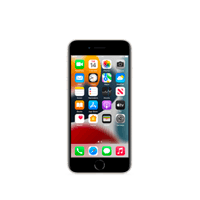
iPhone SE (3. generasjon)
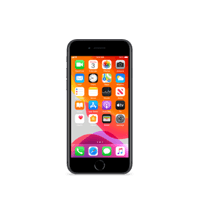
iPhone SE (2. generasjon)
2. Last ned iTunes til datamaskinen din Mac og PC.
3. Åpne iTunes eller Finder hvis du bruker macOS.
4. Trykk på ⌥ (ALT)-tasten på Mac eller på ⇧ Shift-tasten hvis du bruker Windows, og klikk deretter på Se etter oppdateringer.
5. Velg IPSW-filen for iOS 18 til iPhonen din, og trykk på Åpne.