הנה הפתרון להורדה והתקנה של iOS 18 ו-iPadOS 18 בגרסת הבטא במכשיר Apple שלכם: iPhone ו-iPad.
רשימת מכשירי ה-iPhone התואמים:
- iPhone 15 Pro Max
- iPhone 15 Pro
- iPhone 15 Plus
- iPhone 15
- iPhone 14 Pro Max
- iPhone 14 Pro
- iPhone 14 Plus
- iPhone 14
- iPhone 13
- iPhone 13 mini
- iPhone 13 Pro
- iPhone 13 Pro Max
- iPhone 12
- iPhone 12 mini
- iPhone 12 Pro
- iPhone 12 Pro Max
- iPhone 11
- iPhone 11 Pro
- iPhone 11 Pro Max
- iPhone XS
- iPhone XS Max
- iPhone XR
- iPhone SE (דור 2)
- iPhone SE (דור 3)
רשימת מכשירי ה-iPad התואמים:
- iPad mini (דור 5 ומעלה)
- iPad (דור 6 ומעלה)
- iPad Air (הדור השלישי ומעלה)
- iPad Pro (הדור השני ומעלה)
לפני שמתחילים, אני ממליץ לכם לגבות את מכשיר ה-Apple שלכם ב-iTunes או ב-iCloud.
שיטה להתקנה ללא מחשב:
להלן סיכום שלב אחר שלב להתקנת הגרסה הבטא של iOS 18:
- יש ליצור חשבון מפתח או להתחבר אליו ב-beta.apple.com או ב-developer.apple.com. אם זה לא עובד, יש להוריד את האפליקציה מ-App Store כדי ליצור חשבון ללא תשלום: https://apps.apple.com/fr/app/apple-developer/id640199958
- נכנסים להגדרות.
- עוברים אל כללי.
- בוחרים ב-עדכון תוכנה.
- בוחרים ב-עדכון בטא.
- מתחברים לחשבון המפתח.
- בוחרים באפשרות iOS 18 Developer Beta.
- חוזרים אחורה.
- גרסת הבטא 1 של iOS 18 תופיע.
- מתחילים את ההורדה.
שיטה להתקנה עם מחשב (Mac ו-PC) באמצעות iTunes:
- מורידים את קובץ ה-iPSW של ה-iPhone שלכם:

iPhone 15 Pro Max
iPhone 15 Pro
iPhone 15 Plus
iPhone 15
iPhone 14 Pro Max
iPhone 14 Pro
iPhone 14 Plus

iPhone 14

iPhone 13 Pro Max
iPhone 13 Pro
iPhone 13
iPhone 13 mini
iPhone 12 Pro Max
iPhone 12, iPhone 12 Pro

iPhone 12 mini
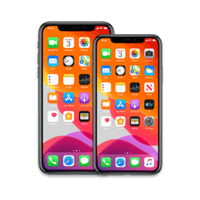
iPhone 11 Pro, 11 Pro Max

iPhone 11
iPhone XS, XS Max
iPhone XR

iPhone SE (דור 3)
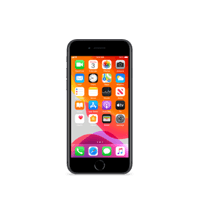
iPhone SE (דור 2)
2. הורידו את iTunes למחשב שלכם Mac וPC.
3. פתחו את iTunes או את Finder אם אתם משתמשים ב-macOS.
4. לחצו והחזיקו את מקש ⌥ (ALT) במקלדת ב-Mac, או את מקש ⇧ Shift אם אתם משתמשים ב-Windows, ואז לחצו על הכפתור בדיקת עדכונים.
5. בחרו את קובץ ה-IPSW של iOS 18 עבור ה-iPhone שלכם ולחצו על פתיחה.