ההוראות להורדה ולהתקנה של iOS 17 בגרסת בטא במכשיר Apple שלכם: iPhone ו-iPad.
רשימת ה-iPhone התואמים:
- iPhone 14 Pro Max
- iPhone 14 Pro
- iPhone 14
- iPhone 13
- iPhone 13 mini
- iPhone 13 Pro
- iPhone 13 Pro Max
- iPhone 12
- iPhone 12 mini
- iPhone 12 Pro
- iPhone 12 Pro Max
- iPhone 11
- iPhone 11 Pro
- iPhone 11 Pro Max
- iPhone XS
- iPhone XS Max
- iPhone XR
- iPhone SE (דור שני)
- iPhone SE (דור שלישי)
רשימת ה-iPad התואמים:
- iPad mini (דור חמישי ומתקדם יותר)
- iPad (דור שישי ומתקדם יותר)
- iPad Air (דור שלישי ומתקדם יותר)
- iPad Pro (דור שני ומתקדם יותר)
לפני שמתחילים, אני ממליץ לגבות את מכשיר ה-Apple שלכם ב-iTunes או ב-iCloud.
לפני התקנת הפרופיל, הסירו את הפרופיל הישן שלכם (אם יש לכם כזה).
יש להתקין את פרופיל הבטא הקודם של iOS 16 כדי לקבל את הבטא של iOS 17.
שיטה להתקנה ללא מחשב:
1) הורידו את פרופיל ה-iOS 16 בטא


2) הפעילו מחדש את ה-iPhone שלכם
3) המתינו 2-3 דקות
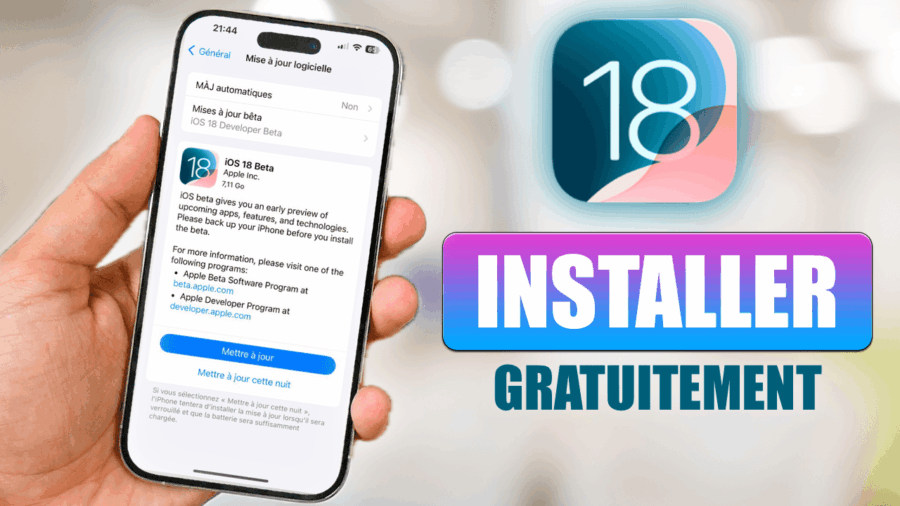
4) עברו אל הגדרות > כללי > עדכון תוכנה והתקינו את הבטא של iOS 17.
5) בחרו ב-iOS 17 Developer beta והורידו את העדכון
שיטה להתקנה באמצעות מחשב (Mac ו-PC) עם iTunes:
- הורידו את קובץ ה-iPSW של ה-iPhone שלכם:

iPhone 14 Pro Max
iPhone 14 Pro
iPhone 14 Plus

iPhone 14
iPhone SE (3e generation)

iPhone 13 Pro Max
iPhone 13 Pro
iPhone 13
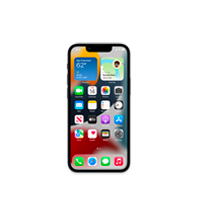
iPhone 13 mini
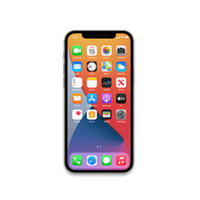
iPhone 12 Pro Max
iPhone 12, iPhone 12 Pro

iPhone 12 mini
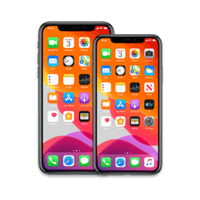
iPhone 11 Pro, 11 Pro Max

iPhone 11
iPhone XS, XS Max
iPhone XR
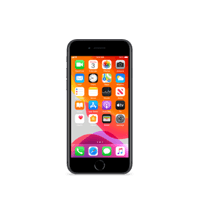
iPhone SE (2nd generation)
2. הורידו את iTunes למחשב Mac או PC.
3. פתחו את iTunes או את Finder אם אתם משתמשים ב-macOS.
4. לחצו על מקש ⌥ (ALT) במקלדת ב-Mac או על מקש ⇧ Shift אם אתם משתמשים ב-Windows, ולאחר מכן על הכפתור בדוק אם יש עדכונים.
5. בחרו את קובץ ה-IPSW של iOS 17 עבור ה-iPhone שלכם ולחצו על פתח.

clx
Djibrine
Nouhan
Bonjour je veux installer niveau version
J’arrive pas installer pouvez-vous me dites
Si c’est possible
Cordialement