YouTube предлага огромно количество качествено видеосъдържание. Повечето видеа в YouTube са безплатни, но съдържат и разнообразни реклами. Омръзнаха ли ви досадните реклами в YouTube, когато гледате видеа? За да решите този проблем, в тази статия ще научите как да блокирате рекламите в YouTube с блокер на реклами за YouTube
Повечето пъти можете да пропуснете рекламите в YouTube след пет секунди, но понякога се налага да гледате цели видеореклами в рамките на едно и също видео.
В YouTube има различни рекламни формати, като display реклами, наслагващи се реклами, видеореклами с възможност за пропускане, bumper реклами или търговски карти.
Може би се питате законно ли е блокирането на рекламите в YouTube?
Блокирането на реклами в YouTube (или във всеки друг уебсайт) не е незаконно, но много създатели на съдържание разчитат на приходите от реклами, за да поддържат каналите си. Затова, когато зрителите използват блокер на реклами в YouTube, създателите не получават заплащане. За щастие има начини да премахнете рекламите, като същевременно подкрепяте хората, които са направили видеата.
Трябва обаче да знаете, че рекламите са основният източник на приходи за някои създатели в YouTube. Ако искате да подкрепите даден създател в YouTube, можете да изберете да гледате рекламите в YouTube.
Как да блокирате рекламите в YouTube?
Има начин да гледате YouTube без реклами безплатно и без разширения в браузъра си с Shelblock — софтуер за блокиране на реклами за компютър. Той блокира рекламите и тракерите във вашия браузър, а също и тези в приложенията, инсталирани на компютъра ви.
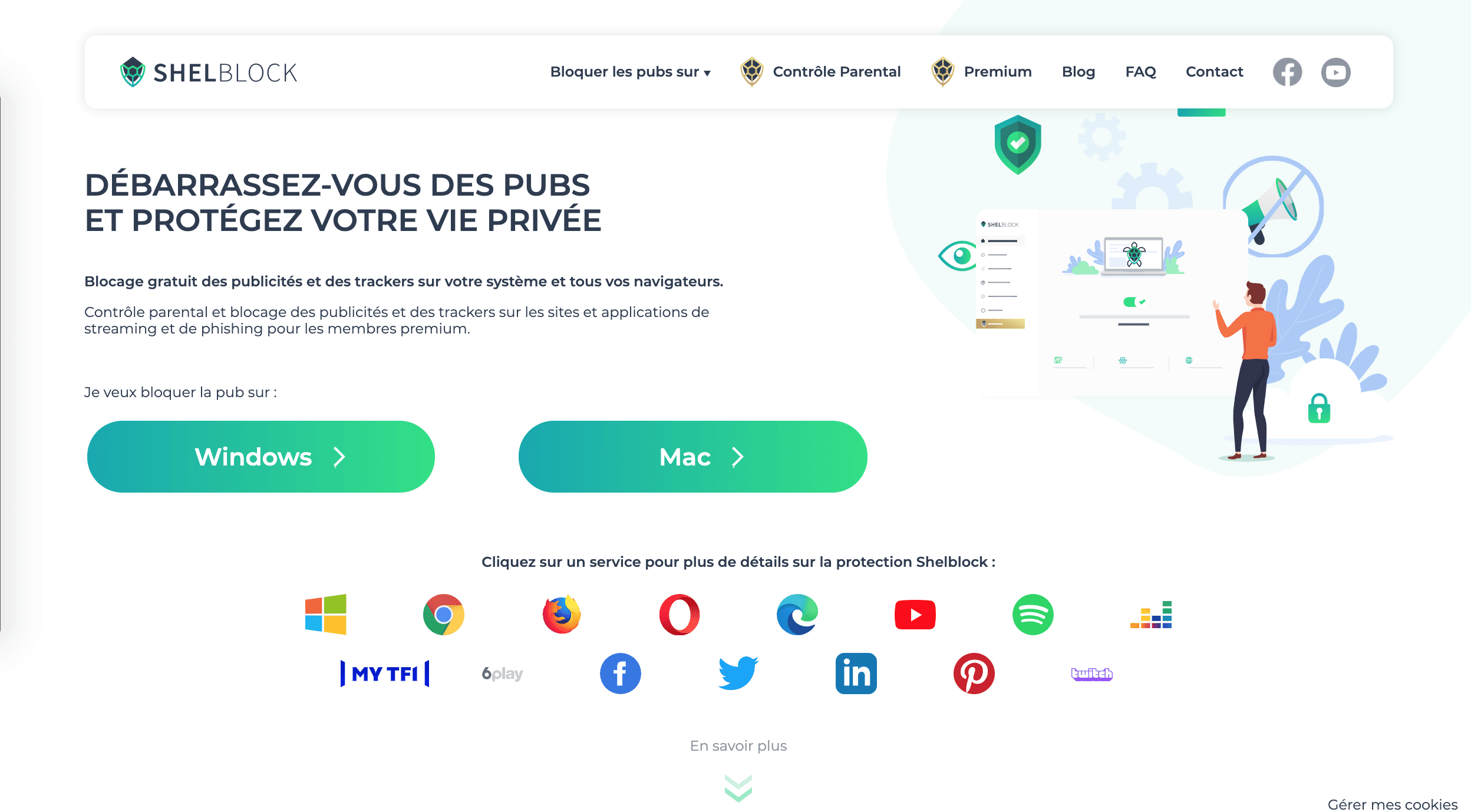
Можете да го изтеглите от сайта shelblock.com, а инсталирането е безплатно под Windows с последните версии 7, 8, 8.1 и 10.
С Shelblock Premium можете допълнително да спрете рекламите в сайтове и приложения за стрийминг като Spotify, Deezer и YouTube (не само рекламните банери, които вече могат да бъдат блокирани с безплатната версия).
Тази премиум версия подсилва и блокирането на фишинг сайтове и сайтове за виртуални валути за по-добра защита на личните данни.
Накрая тя позволява да активирате родителски контрол, за да блокирате определени уебсайтове за децата, да филтрирате резултатите от търсачките и да зададете парола за използване на Shelblock.
Ето решението стъпка по стъпка за блокиране на рекламите в YouTube от вашия компютър с Windows:
Стъпка 1: Изтеглете софтуера Shelblock на компютъра си от уебсайта.
Стъпка 2: Инсталирайте софтуера Shelblock на компютъра си.
Стъпка 3: Отворете уеб браузър и на екрана ще се появи икона, с която можете да изберете дали да активирате блокера на реклами на определени страници. Shelblock работи с Google Chrome, Microsoft Edge, Mozilla Firefox, Opera и др.
Стъпка 4: За да активирате или деактивирате блокирането на рекламите в YouTube, няма нищо по-лесно: от раздела „Разширено блокиране“ управлявайте всички ваши приложения за стрийминг, които са блокирани по подразбиране.
Можете да преминете към Premium версията от менюто и да тествате безплатно новата версия в продължение на 15 дни без никакво задължение за покупка.
След като инсталирате Shelblock, ще можете да блокирате всички реклами в уебсайта на YouTube. Ще гледате видеа без реклами и няма да плащате нищо за YouTube.