YouTube biedt een grote hoeveelheid videocontent van goede kwaliteit. De meeste YouTube-video’s zijn gratis, maar ze bevatten ook allerlei advertenties. Heb je genoeg van die vervelende YouTube-advertenties terwijl je video’s kijkt? Om dit probleem op te lossen, leert dit artikel je hoe je advertenties op YouTube blokkeert met een YouTube-adblocker
Meestal kun je YouTube-advertenties na vijf seconden overslaan, maar soms moet je in dezelfde video complete videoadvertenties bekijken.
Op YouTube bestaan verschillende advertentieformaten, zoals displayadvertenties, overlayadvertenties, overslaanbare videoadvertenties, bumperadvertenties en productkaarten.
Vraag je je misschien af of het blokkeren van advertenties op YouTube legaal is?
Het blokkeren van advertenties op YouTube (of op een andere website) is niet illegaal, maar veel contentmakers rekenen op advertentie-inkomsten om hun kanalen te financieren. Wanneer kijkers een adblocker op YouTube gebruiken, ontvangen de makers dus niets. Gelukkig bestaan er manieren om advertenties te verwijderen en toch de mensen te steunen die de video’s hebben gemaakt.
Maar je moet weten dat advertenties voor sommige YouTube-makers de belangrijkste inkomstenbron zijn. Wil je een YouTube-maker steunen, dan kun je ervoor kiezen om YouTube-advertenties te bekijken.
Hoe blokkeer je advertenties op YouTube?
Er is een manier om gratis YouTube zonder advertenties te kijken, zonder extensies in je browser, met Shelblock, een advertentieblokkerende software voor pc. Hiermee blokkeer je niet alleen advertenties en trackers in je browser, maar ook die van de applicaties die op je computer zijn geïnstalleerd.
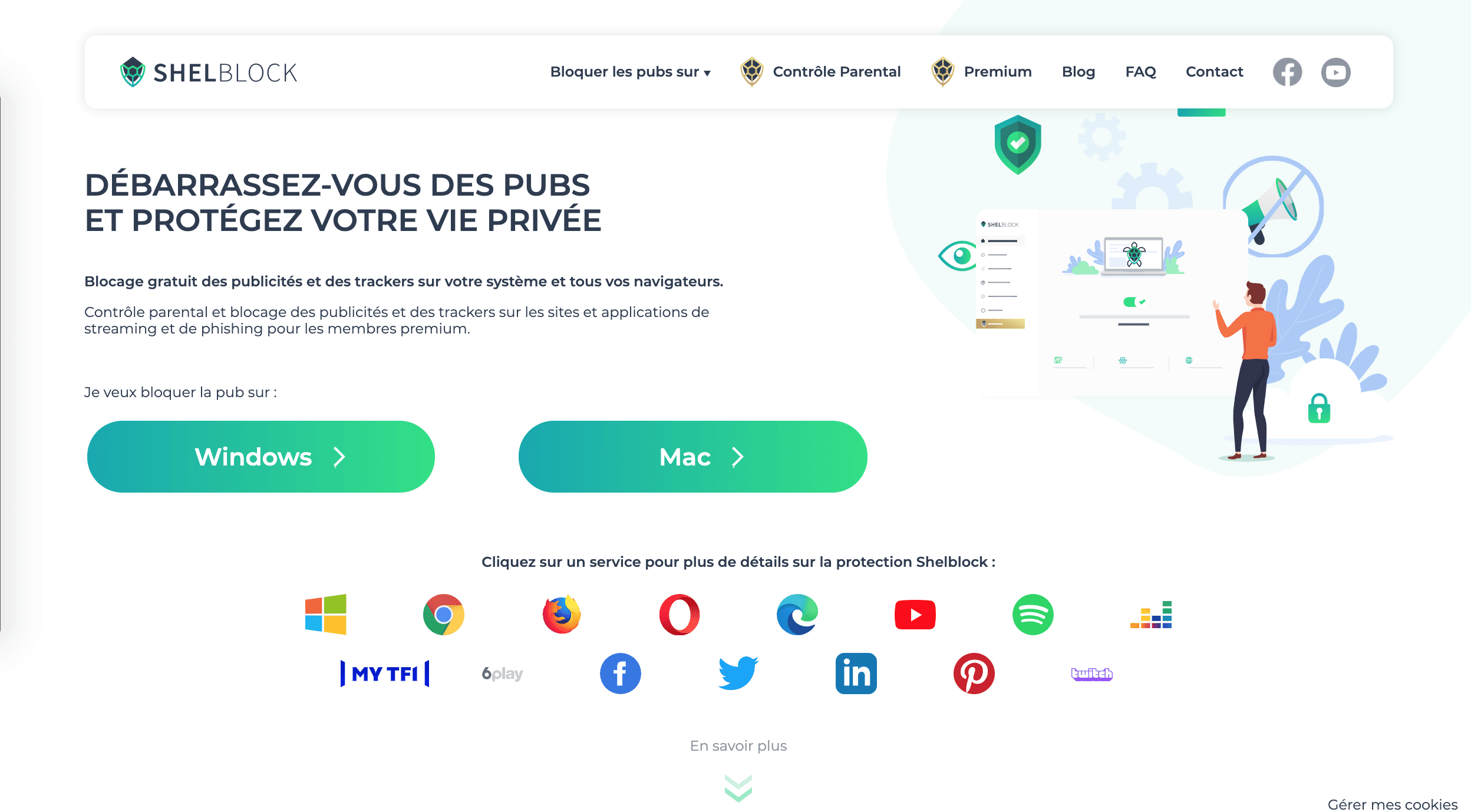
Het is te downloaden via de website shelblock.com en kan gratis worden geïnstalleerd op Windows, met de nieuwste versies 7, 8, 8.1 en 10.
Met Shelblock Premium kun je bovendien de advertenties blokkeren op streamingsites en -apps zoals Spotify, Deezer en YouTube (en dus niet alleen de reclamebanners, die al met de gratis versie kunnen worden geblokkeerd).
Deze premiumversie versterkt ook het blokkeren van phishingsites en sites voor virtuele munten, voor een betere bescherming van je privacy.
Tot slot kun je er ouderlijk toezicht mee inschakelen om bepaalde websites voor kinderen te blokkeren, de resultaten van zoekmachines te filteren en een wachtwoord in te stellen om Shelblock te gebruiken.
Hier is de stapsgewijze oplossing om advertenties op YouTube te blokkeren vanaf je Windows-computer:
Stap 1: Download de Shelblock-software van de website op je computer.
Stap 2: Installeer de software Shelblock op je computer.
Stap 3: Open een webbrowser. Er verschijnt dan een pictogram op het scherm waarmee je kunt kiezen of je de advertentieblokkering op bepaalde pagina’s wilt activeren of niet. Shelblock werkt met Google Chrome, Microsoft Edge, Mozilla Firefox, Opera, enz.
Stap 4: Het activeren of deactiveren van de advertentieblokkering op YouTube is heel eenvoudig: via het tabblad “Geavanceerde blokkering” beheer je al je streamingapps, die standaard geblokkeerd zijn.
Je kunt via het menu de Premiumversie openen en de nieuwe versie 15 dagen gratis uitproberen, zonder enige aankoopverplichting.
Zodra Shelblock is geïnstalleerd, kun je alle advertenties op de website van YouTube blokkeren. Je kunt dan video’s zonder reclame bekijken en hoeft niets te betalen voor YouTube.