YouTube offre una grande quantità di contenuti video di buona qualità. La maggior parte dei video di YouTube è gratuita, ma contiene anche una varietà di pubblicità. Ne hai abbastanza di quei fastidiosi annunci di YouTube mentre guardi i video? Per risolvere questo problema, questo articolo ti spiegherà come bloccare le pubblicità su YouTube con un blocco pubblicità per YouTube
Nella maggior parte dei casi puoi saltare le pubblicità di YouTube dopo cinque secondi, ma a volte devi guardare annunci video completi all’interno dello stesso video.
Su YouTube esistono diversi formati di annunci, come gli annunci display, gli annunci in sovrimpressione, gli annunci video ignorabili, gli annunci bumper o ancora le schede commerciali.
Ti starai chiedendo se bloccare le pubblicità su YouTube sia legale?
Bloccare le pubblicità su YouTube (o su qualsiasi altro sito web) non è illegale, ma molti creatori di contenuti contano sui ricavi pubblicitari per sostenere i propri canali. Di conseguenza, quando gli spettatori utilizzano un blocco pubblicità su YouTube, i creatori non vengono pagati. Fortunatamente, esistono modi per eliminare le pubblicità continuando a sostenere le persone che hanno realizzato i video.
Ma devi sapere che gli annunci sono la principale fonte di guadagno per alcuni creatori di YouTube. Se desideri sostenere un creatore di YouTube, puoi scegliere di guardare le pubblicità di YouTube.
Come bloccare le pubblicità su YouTube?
Esiste un modo per guardare YouTube senza annunci gratuitamente e senza estensioni nel tuo browser, con Shelblock, un software anti pubblicità per PC. Permette in particolare di bloccare le pubblicità e i tracker del tuo browser, ma anche quelli delle applicazioni installate sul tuo computer.
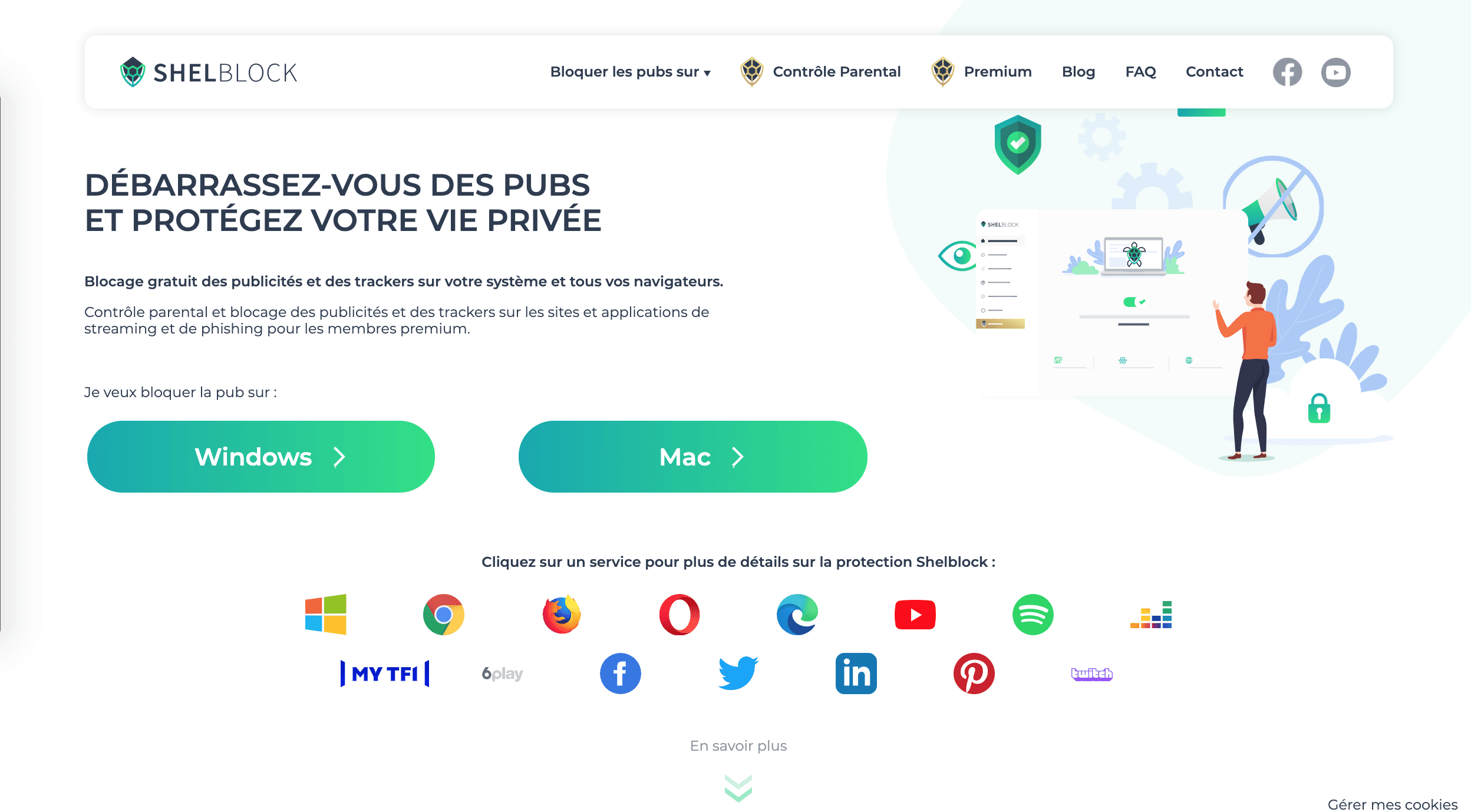
È disponibile per il download dal sito shelblock.com e si installa gratuitamente su Windows, nelle versioni 7, 8, 8.1 e 10.
Con Shelblock Premium è possibile inoltre bloccare gli annunci pubblicitari dei siti e delle applicazioni di streaming come Spotify, Deezer e YouTube (e non solo i banner pubblicitari, che possono già essere bloccati con la versione gratuita).
Questa versione premium consente anche di rafforzare il blocco dei siti di phishing e dei siti di criptovalute per una migliore protezione della privacy.
Infine, permette di attivare un controllo parentale per bloccare alcuni siti web ai bambini, filtrare i risultati dei motori di ricerca e impostare una password per utilizzare Shelblock.
Ecco la soluzione passo dopo passo per bloccare le pubblicità su YouTube dal tuo computer con Windows:
Passaggio 1: Scarica il software Shelblock sul tuo computer dal sito internet.
Passaggio 2: Installa il software Shelblock sul tuo computer.
Passaggio 3: Apri un browser web: comparirà sullo schermo un’icona che ti permette di scegliere se attivare o meno il blocco pubblicità su determinate pagine. Shelblock funziona con Google Chrome, Microsoft Edge, Mozilla Firefox, Opera, ecc.
Passaggio 4: Per attivare o disattivare il blocco delle pubblicità su YouTube, niente di più semplice: dalla scheda “Blocco avanzato”, controlla tutte le tue app di streaming, che sono bloccate per impostazione predefinita.
Puoi accedere alla versione Premium dal menu e provare gratuitamente la nuova versione per 15 giorni, senza alcun obbligo di acquisto.
Una volta installato Shelblock, potrai bloccare tutte le pubblicità del sito web di YouTube. Potrai guardare i video senza pubblicità e non dovrai pagare nulla per YouTube.