YouTube bietet eine Fülle hochwertiger Videoinhalte. Die meisten YouTube-Videos sind kostenlos, enthalten aber auch eine Vielzahl von Werbeanzeigen. Haben Sie genug von diesen lästigen YouTube-Anzeigen, wenn Sie sich Videos ansehen? Um dieses Problem zu lösen, zeigt Ihnen dieser Artikel, wie Sie mit einem YouTube-Werbeblocker Werbung auf YouTube blockieren.
Meistens können Sie YouTube-Werbung nach fünf Sekunden überspringen, manchmal müssen Sie sich innerhalb desselben Videos jedoch komplette Videoanzeigen ansehen.
Auf YouTube gibt es verschiedene Anzeigenformate, etwa Display-Anzeigen, Overlay-Anzeigen, überspringbare Videoanzeigen, Bumper-Anzeigen oder auch Produktkarten.
Sie fragen sich vielleicht, ob das Blockieren von Werbung auf YouTube legal ist?
Das Blockieren von Werbung auf YouTube (oder auf jeder anderen Website) ist nicht illegal, doch viele Content-Ersteller sind auf Werbeeinnahmen angewiesen, um ihre Kanäle zu finanzieren. Wenn Zuschauer einen Werbeblocker auf YouTube verwenden, werden die Ersteller deshalb nicht bezahlt. Glücklicherweise gibt es Möglichkeiten, Werbung zu entfernen und gleichzeitig die Menschen zu unterstützen, die die Videos bereitgestellt haben.
Sie sollten jedoch wissen, dass Anzeigen für manche YouTube-Ersteller die wichtigste Einnahmequelle sind. Wenn Sie einen YouTube-Ersteller unterstützen möchten, können Sie sich dafür entscheiden, YouTube-Werbung anzusehen.
Wie blockiert man Werbung auf YouTube?
Es gibt eine Möglichkeit, YouTube kostenlos und ohne Browser-Erweiterungen werbefrei anzusehen: mit Shelblock, einer Anti-Werbe-Software für den PC. Sie blockiert nicht nur Werbung und Tracker in Ihrem Browser, sondern auch Werbung in den auf Ihrem Computer installierten Anwendungen.
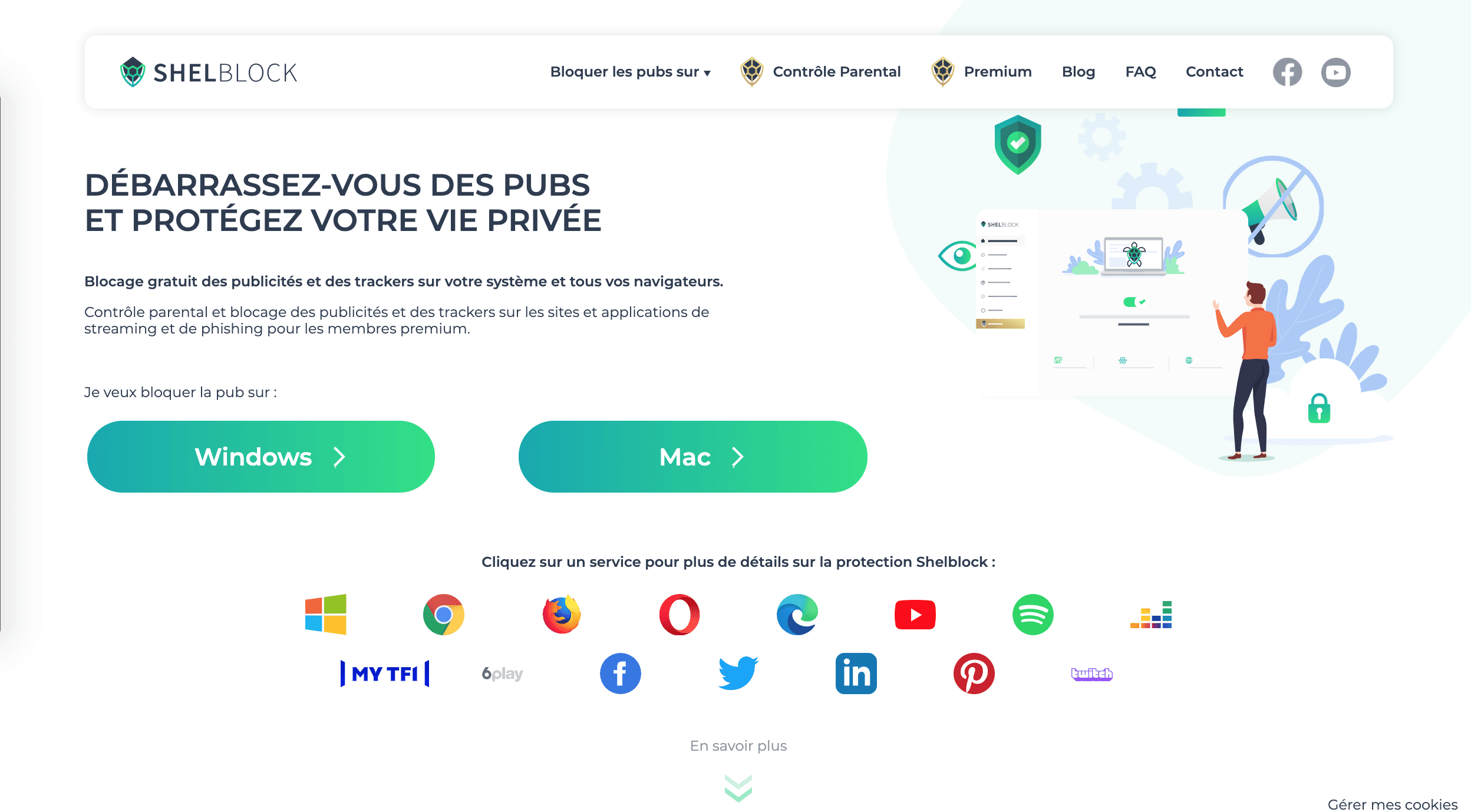
Es steht auf der Website shelblock.com zum Download bereit und lässt sich kostenlos unter Windows installieren, und zwar mit den aktuellen Versionen 7, 8, 8.1 und 10.
Mit Shelblock Premium lassen sich zusätzlich auch Werbeanzeigen auf Streaming-Websites und -Apps wie Spotify, Deezer und YouTube stoppen (nicht nur die Werbebanner, die bereits mit der kostenlosen Version blockiert werden können).
Diese Premium-Version ermöglicht es außerdem, die Sperrung von Phishing-Websites und Websites für virtuelle Währungen zu verstärken, für einen besseren Schutz der Privatsphäre.
Schließlich lässt sich damit eine Kindersicherung aktivieren, um bestimmte Websites für Kinder zu sperren, die Ergebnisse von Suchmaschinen zu filtern und ein Passwort für die Nutzung von Shelblock festzulegen.
Hier ist die Schritt-für-Schritt-Lösung, um Werbung auf YouTube auf Ihrem Windows-Computer zu blockieren:
Schritt 1: Laden Sie die Shelblock-Software von der Website auf Ihren Computer herunter.
Schritt 2: Installieren Sie die Software Shelblock auf Ihrem Computer.
Schritt 3: Öffnen Sie einen Webbrowser. Anschließend erscheint auf dem Bildschirm ein Symbol, mit dem Sie wählen können, ob der Werbeblocker auf bestimmten Seiten aktiviert werden soll oder nicht. Shelblock funktioniert mit Google Chrome, Microsoft Edge, Mozilla Firefox, Opera usw.
Schritt 4: Um die Werbeblockierung auf YouTube zu aktivieren oder zu deaktivieren, ist es ganz einfach: Im Tab „Erweiterte Blockierung“ steuern Sie alle Ihre Streaming-Apps, die standardmäßig blockiert sind.
Sie können über das Menü auf die Premium-Version zugreifen und die neue Version 15 Tage lang kostenlos und ohne jede Kaufverpflichtung testen.
Sobald Shelblock installiert ist, können Sie sämtliche Werbung auf der Website YouTube blockieren. Sie können Videos ohne Werbung ansehen und müssen dafür nichts für YouTube bezahlen.