YouTubeでは、質の高い動画コンテンツが豊富に提供されています。YouTubeの動画のほとんどは無料ですが、さまざまな広告も含まれています。YouTubeで動画を見るときに、うっとうしい広告にうんざりしていませんか?この問題を解決するために、この記事ではYouTube広告ブロッカーを使ってYouTubeの広告をブロックする方法をご紹介します。
ほとんどの場合、YouTubeの広告は5秒後にスキップできますが、同じ動画の中で広告動画を最後まで見なければならないこともあります。
YouTubeには、ディスプレイ広告、オーバーレイ広告、スキップ可能な動画広告、バンパー広告、商品カードなど、さまざまな広告形式があります。
YouTubeの広告をブロックすることは合法なのか、疑問に思われるかもしれません。
YouTube(または他のどのウェブサイトでも)の広告をブロックすること自体は違法ではありません。しかし、多くのクリエイターはチャンネルを支えるために広告収入に頼っています。そのため、視聴者が広告ブロッカーを使用すると、クリエイターは報酬を受け取れなくなります。幸いなことに、動画を提供してくれた人々を支援しながら広告を削除する方法もあります。
ただし、一部のYouTubeクリエイターにとって広告が主な収入源であることを知っておいてください。あるYouTubeクリエイターを応援したい場合は、YouTubeの広告を見ることを選択できます。
YouTubeの広告をブロックする方法
拡張機能を使わずに、無料でYouTubeを広告なしで見られる方法があります。PC向けのアンチ広告ソフトウェアであるShelblockを使えば可能です。ブラウザの広告やトラッカーだけでなく、パソコンにインストールされたアプリの広告もブロックできます。
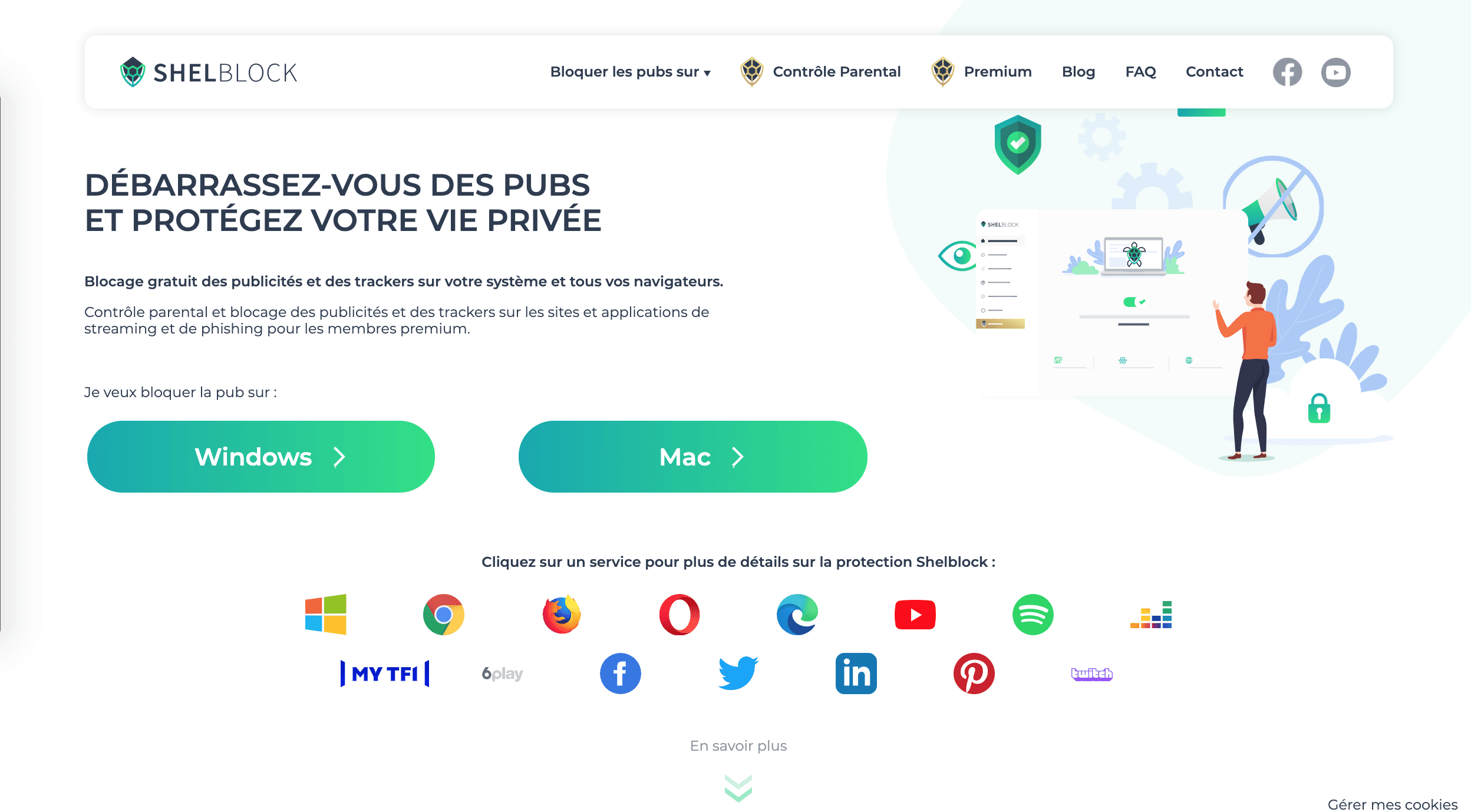
このソフトはshelblock.comからダウンロードでき、最新バージョンの Windows 7、8、8.1、10 に無料でインストールできます。
Shelblock Premium を使えば、Spotify、Deezer、YouTube などのストリーミングサイトやアプリの広告も停止できます(無料版でもブロックできるバナー広告だけでなく、それ以外の広告も対象になります)。
このプレミアム版では、フィッシングサイトや仮想通貨関連サイトのブロックも強化され、プライバシーをより良く守ることができます。
さらに、子ども向けに特定のウェブサイトをブロックしたり、検索エンジンの結果をフィルタリングしたり、Shelblock を使用するためのパスワードを設定したりできる保護者による制限機能も利用できます。
パソコン(Windows)からYouTubeの広告をブロックする手順は以下のとおりです。
手順 1: ウェブサイトからShelblockのソフトウェアをパソコンにダウンロードします。
手順 2: パソコンにShelblockをインストールします。
手順 3:ウェブブラウザを開くと、画面にアイコンが表示されます。このアイコンで、特定のページで広告ブロッカーを有効にするかどうかを選択できます。Shelblock は Google Chrome、Microsoft Edge、Mozilla Firefox、Opera などで動作します。
手順 4:YouTube での広告ブロックを有効または無効にするのは簡単です。「高度なブロック」タブから、デフォルトでブロックされているストリーミングアプリをすべて管理できます。
メニューからプレミアム版にアクセスすると、購入の条件なしで新バージョンを15日間無料でお試しいただけます。
Shelblockをインストールすれば、YouTube サイトのすべての広告をブロックできます。広告のない動画を視聴でき、YouTube の利用料金もかかりません。