YouTube는 양질의 동영상 콘텐츠를 풍부하게 제공합니다. 대부분의 YouTube 동영상은 무료이지만, 다양한 광고도 함께 포함되어 있습니다. YouTube 동영상을 볼 때 성가신 광고가 지겨우신가요? 이 문제를 해결하기 위해, 이 글에서는 유튜브 광고 차단기로 YouTube 광고를 차단하는 방법을 알려드립니다.
대부분의 경우 YouTube 광고는 5초 후에 건너뛸 수 있지만, 같은 동영상 안에서 광고 영상을 끝까지 시청해야 할 때도 있습니다.
YouTube에는 디스플레이 광고, 오버레이 광고, 건너뛸 수 있는 동영상 광고, 범퍼 광고, 상품 카드 등 다양한 광고 형식이 있습니다.
YouTube 광고를 차단하는 것이 합법인지 궁금하실 수도 있습니다.
YouTube(또는 다른 모든 웹사이트)의 광고를 차단하는 것은 불법이 아니지만, 많은 콘텐츠 제작자가 채널 운영을 위해 광고 수익에 의존하고 있습니다. 따라서 시청자가 YouTube에서 광고 차단기를 사용하면 제작자는 수익을 얻지 못합니다. 다행히 광고를 없애면서도 동영상을 제작한 사람들을 후원할 수 있는 방법이 있습니다.
다만 광고가 일부 YouTube 제작자에게는 주요 수입원이라는 점을 알아두셔야 합니다. YouTube 제작자를 응원하고 싶으시다면 YouTube 광고를 시청하는 방법을 선택하실 수 있습니다.
YouTube 광고를 차단하는 방법은?
브라우저에 확장 프로그램을 설치하지 않고도 광고 없이 YouTube를 무료로 시청할 수 있는 방법이 있습니다. 바로 PC용 광고 차단 소프트웨어인 Shelblock입니다. 브라우저의 광고와 트래커는 물론, 컴퓨터에 설치된 애플리케이션의 광고까지 차단할 수 있습니다.
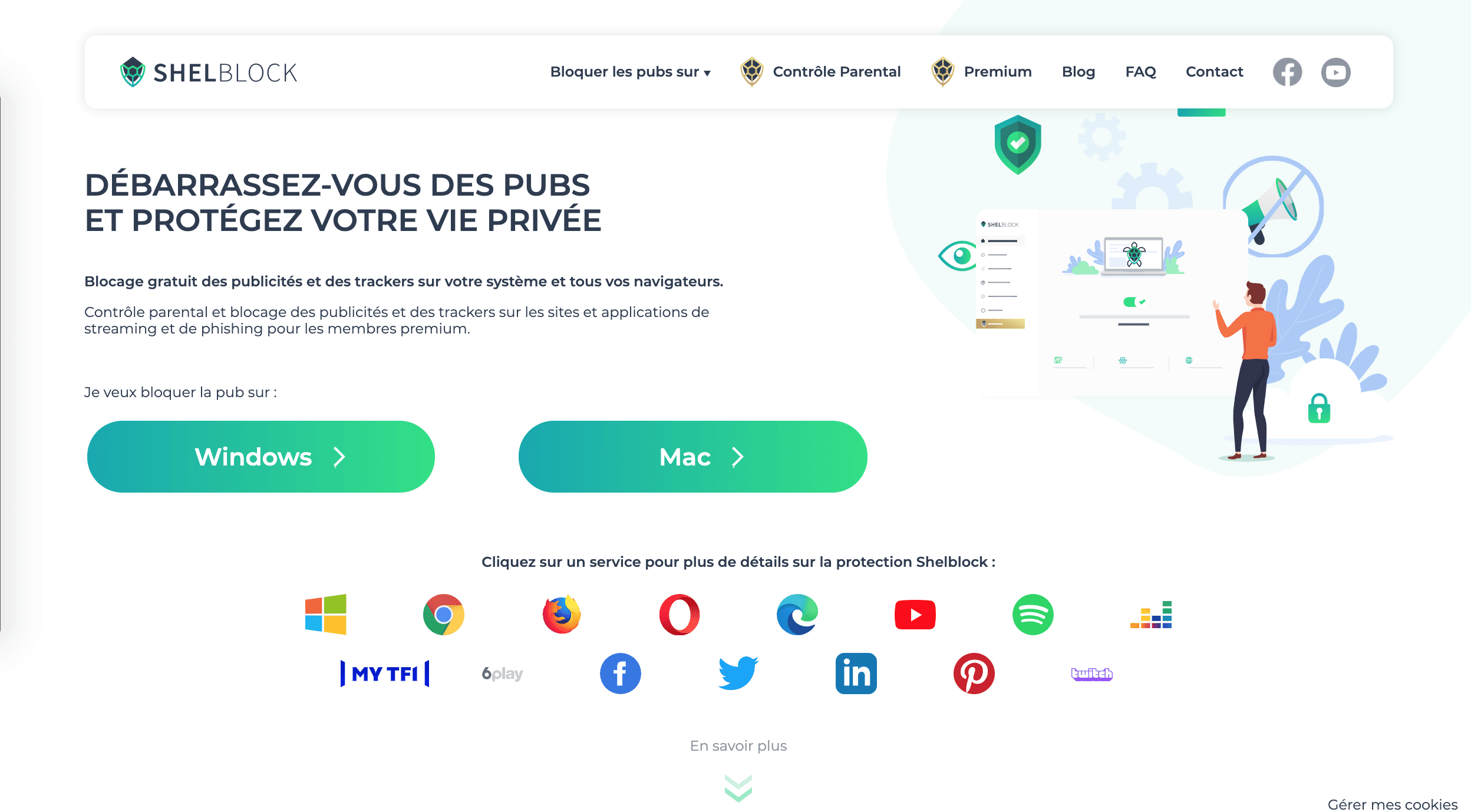
Shelblock은 shelblock.com 사이트에서 다운로드할 수 있으며, Windows 최신 버전인 7, 8, 8.1, 10에 무료로 설치할 수 있습니다.
Shelblock Premium을 이용하면 Spotify, Deezer, YouTube와 같은 스트리밍 사이트와 앱의 광고까지 차단할 수 있습니다. 무료 버전에서도 차단되는 배너 광고만 막는 것이 아닙니다.
또한 프리미엄 버전은 피싱 사이트와 가상화폐 사이트에 대한 차단을 강화하여 개인정보를 더욱 안전하게 보호해 줍니다.
마지막으로 자녀 보호 기능을 활성화하여 아이들이 특정 웹사이트에 접속하지 못하도록 차단하고, 검색 엔진 결과를 필터링하며, Shelblock 사용 시 비밀번호를 설정할 수도 있습니다.
Windows PC에서 YouTube 광고를 차단하는 방법을 단계별로 안내해 드립니다.
1단계: 웹사이트에서 컴퓨터에 Shelblock 소프트웨어를 다운로드하세요.
2단계: 컴퓨터에 Shelblock 소프트웨어를 설치하세요.
3단계: 웹 브라우저를 열면 화면에 아이콘이 나타나며, 이를 통해 특정 페이지에서 광고 차단 기능을 사용할지 여부를 선택할 수 있습니다. Shelblock은 Google Chrome, Microsoft Edge, Mozilla Firefox, Opera 등에서 작동합니다.
4단계: YouTube의 광고 차단을 켜거나 끄는 방법은 아주 간단합니다. “고급 차단” 탭에서 기본적으로 차단되어 있는 모든 스트리밍 앱을 직접 관리할 수 있습니다.
메뉴에서 프리미엄 버전으로 이동하여 구매 조건 없이 15일 동안 새 버전을 무료로 체험해 보실 수 있습니다.
Shelblock을 설치하면 YouTube 웹사이트의 모든 광고를 차단할 수 있습니다. 광고 없이 동영상을 시청할 수 있으며, YouTube에 따로 비용을 지불할 필요도 없습니다.