YouTube tilbyr store mengder videoinnhold av høy kvalitet. De fleste YouTube-videoer er gratis, men de inneholder også en rekke reklamer. Er du lei av disse irriterende YouTube-annonsene når du ser på videoer? For å løse dette problemet vil denne artikkelen vise deg hvordan du blokkerer reklame på YouTube med en annonseblokkerer for YouTube
Mesteparten av tiden kan du hoppe over YouTube-annonser etter fem sekunder, men noen ganger må du se hele videoannonser i samme video.
På YouTube finnes det ulike annonseformater, som displayannonser, overleggsannonser, videoannonser som kan hoppes over, bumperannonser og produktkort.
Du lurer kanskje på om det er lovlig å blokkere reklame på YouTube?
Å blokkere reklame på YouTube (eller på andre nettsteder) er ikke ulovlig, men mange innholdsskapere er avhengige av annonseinntekter for å drifte kanalene sine. Når seerne bruker en annonseblokkerer på YouTube, får derfor ikke skaperne betalt. Heldigvis finnes det måter å fjerne reklamen på og samtidig støtte de som har laget videoene.
Men du bør vite at annonser er hovedinntektskilden for enkelte YouTube-skapere. Hvis du vil støtte en YouTube-skaper, kan du velge å se YouTube-annonser.
Hvordan blokkerer du reklame på YouTube?
Det finnes en måte å se YouTube uten annonser gratis og uten utvidelser i nettleseren, nemlig med Shelblock, et programvareverktøy mot reklame for PC. Det blokkerer reklame og sporere i nettleseren din, men også i programmene som er installert på datamaskinen din.
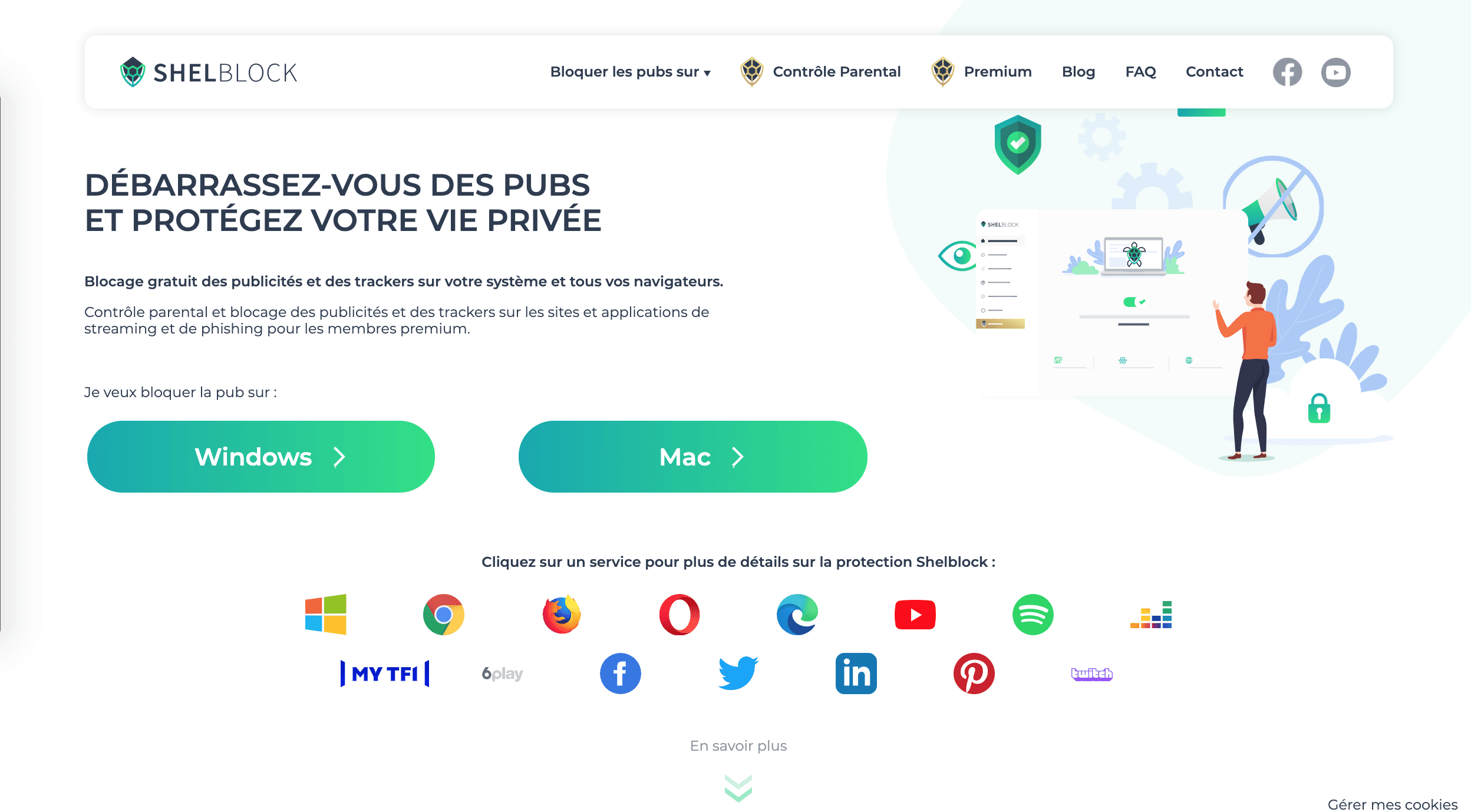
Il est disponible en téléchargement sur le site shelblock.com et s’installe gratuitement sous Windows, dans ses dernières versions 7, 8, 8.1 et 10.
Avec Shelblock Premium, il est en plus possible de bloquer les publicités des sites et applications de streaming tels que Spotify, Deezer et YouTube (et pas seulement les bannières publicitaires, déjà bloquées avec la version gratuite).
Cette version premium permet également de renforcer le blocage des sites de phishing et des sites de monnaies virtuelles, pour une meilleure protection de la vie privée.
Elle permet enfin d’activer un contrôle parental afin de bloquer certains sites web pour les enfants, de filtrer les résultats des moteurs de recherche et de définir un mot de passe pour utiliser Shelblock.
Her er løsningen steg for steg for å blokkere reklame på YouTube fra datamaskinen din med Windows:
Trinn 1: Last ned Shelblock-programmet til datamaskinen din fra nettstedet.
Trinn 2: Installer Shelblock på datamaskinen din.
Trinn 3: Åpne en nettleser, så vises et ikon på skjermen der du kan velge om du vil aktivere annonseblokkeringen på bestemte sider eller ikke. Shelblock fungerer med Google Chrome, Microsoft Edge, Mozilla Firefox, Opera osv.
Trinn 4: Det er enkelt å slå reklameblokkeringen på YouTube av eller på: Under fanen «Avansert blokkering» kan du styre alle strømmeappene dine, som er blokkert som standard.
Du kan gå til Premium-versjonen fra menyen og teste den nye versjonen gratis i 15 dager, helt uten kjøpsforpliktelse.
Når Shelblock er installert, kan du blokkere all reklame på YouTube. Du kan se videoer uten reklame, og du trenger ikke betale noe til YouTube.