YouTube пропонує велику кількість якісного відеоконтенту. Більшість відео на YouTube безкоштовні, але вони також містять різноманітну рекламу. Втомилися від набридливої реклами на YouTube під час перегляду відео? Щоб вирішити цю проблему, у цій статті ви дізнаєтеся, як заблокувати рекламу на YouTube за допомогою блокувальника реклами для YouTube
У більшості випадків рекламу на YouTube можна пропустити через п’ять секунд, але іноді в одному відео доводиться дивитися повноцінну відеорекламу.
На YouTube існують різні формати реклами: медійна реклама, накладена реклама, відеореклама, яку можна пропустити, рекламні ролики-бампери та рекламні картки.
Можливо, ви цікавитеся, чи законне блокування реклами на YouTube?
Блокування реклами на YouTube (або на будь-якому іншому сайті) не є незаконним, але багато авторів контенту розраховують на рекламні доходи для підтримки своїх каналів. Тож коли глядачі використовують блокувальник реклами на YouTube, автори не отримують оплати. На щастя, існують способи прибрати рекламу й водночас підтримати тих, хто створив відео.
Але слід знати, що реклама є головним джерелом доходу для деяких авторів YouTube. Якщо ви хочете підтримати автора на YouTube, можете обрати перегляд реклами на YouTube.
Як заблокувати рекламу на YouTube?
Є спосіб безкоштовно дивитися YouTube без реклами та без розширень у браузері — за допомогою Shelblock, програми для блокування реклами на ПК. Вона дає змогу блокувати рекламу й трекери у вашому браузері, а також у програмах, установлених на комп’ютері.
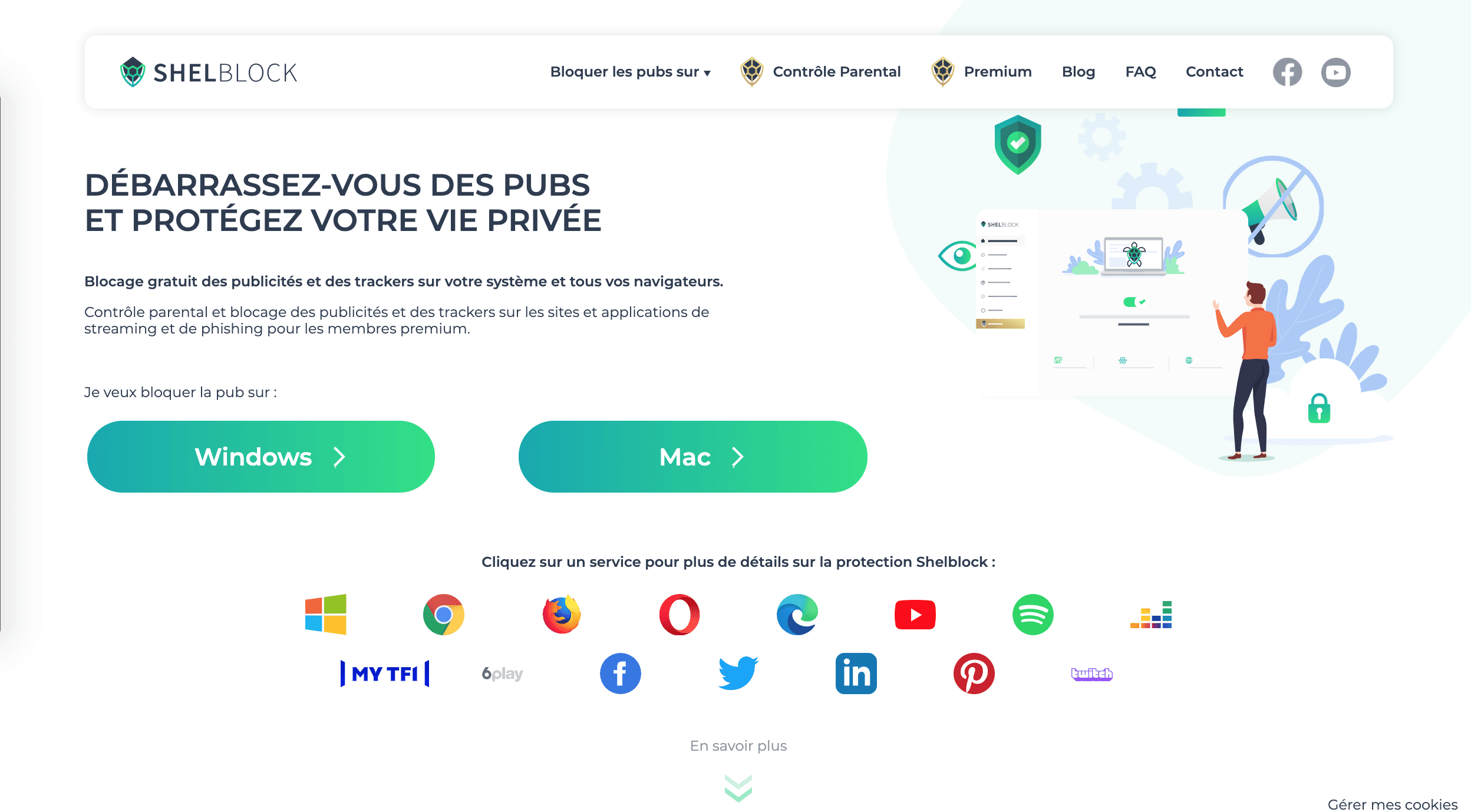
Його можна завантажити з сайту shelblock.com, а встановлюється він безкоштовно на Windows останніх версій: 7, 8, 8.1 та 10.
З Shelblock Premium можна додатково блокувати рекламні оголошення на сайтах і в застосунках для стримінгу, таких як Spotify, Deezer і YouTube (а не лише рекламні банери, які вже можна блокувати у безкоштовній версії).
Ця преміум-версія також посилює блокування фішингових сайтів і сайтів віртуальних валют для кращого захисту приватності.
Нарешті, вона дозволяє активувати батьківський контроль, щоб блокувати для дітей певні вебсайти, фільтрувати результати пошукових систем і встановлювати пароль для використання Shelblock.
Ось покрокове рішення, як заблокувати рекламу на YouTube на вашому комп’ютері під керуванням Windows:
Крок 1: Завантажте програму Shelblock на свій комп’ютер з вебсайту.
Крок 2: Встановіть програму Shelblock на свій комп’ютер.
Крок 3: Відкрийте веббраузер — на екрані з’явиться значок, який дозволяє вибрати, чи вмикати блокувальник реклами на окремих сторінках. Shelblock працює з Google Chrome, Microsoft Edge, Mozilla Firefox, Opera тощо…
Крок 4: Щоб увімкнути або вимкнути блокування реклами на YouTube, потрібно зробити зовсім небагато: на вкладці «Розширене блокування» керуйте всіма застосунками для стримінгу, які за замовчуванням заблоковані.
Ви можете перейти до версії Premium з меню та безкоштовно протестувати нову версію протягом 15 днів без жодних зобов’язань щодо покупки.
Після встановлення Shelblock ви зможете заблокувати всю рекламу на вебсайті YouTube. Ви зможете дивитися відео без реклами, і вам нічого не потрібно буде платити за YouTube.